使用指南 · 06
配置发帖活动:Facebook 群组定时自动发帖设置详解
发帖活动 4 步向导逐项讲:选账号和发帖身份、帖子条目、按文案自动选群或按标签选群、立即 / 定时 / 重复排程、预览执行和跳过原因,以及怎么分时段配活动。
更新于 2026-09-1410 分钟读完对应软件 v1.7.3
发帖活动把「哪些账号 + 哪些素材 + 哪些群 + 什么时候发」组合成一次可以重复执行的任务。在「Group Posting(群组发帖)」点「New campaign(新建活动)」,或者在仪表盘点「New posting campaign」,走 4 步向导。
第①步:Accounts(选账号)
- 列出已登录、可发帖的账号,每个号后面是它的年龄档和今天 / 这一小时已发多少、上限多少。
- 发不了的号会直接写原因:养号期未满(刚注册)、受限保护中、已被禁止发帖。「这不是全新账号?」点它去改账号年龄。
- Posting identity(发帖身份)——跟上面选哪个账号无关,单独决定:
- 「Personal + Pages(个人 + Page 都发)」:两边都发,可以选个人优先(推荐,切换次数最少)还是 Pages 优先。
- 「Pages only(仅 Page 发)」:个人身份不发。

第②步:Post items(帖子条目)
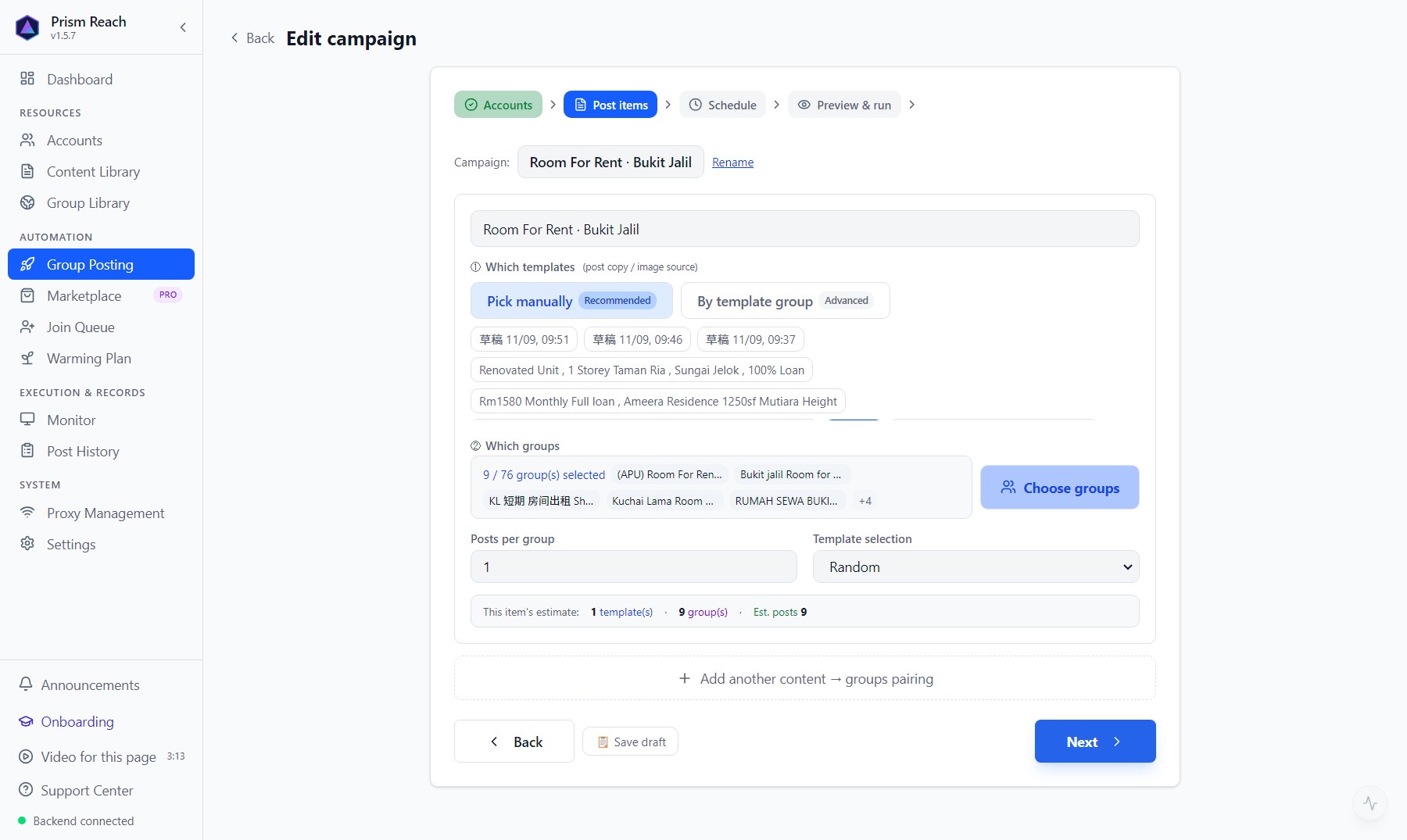
一个条目 = 一组素材 → 发到一批群,外加每个群发几次。可以加好几个条目,比如「Bukit Jalil 房间 → BJ 的群」「Cheras 整租 → Cheras 的群」。
- Which templates(用哪些素材):「Pick manually(手动指定,推荐)」直接点选;「By template group(按素材分类,进阶)」按分类整批选。没有素材的话可以点「快速添加模板」就地写一条,写完自动选中。
- Which groups(发到哪些群):点「Choose groups(选择群组)」打开选群弹窗,见下面。
- Posts per group(每个群发几条) 和 Template selection(素材怎么用):随机 / 顺序。
- 最下面实时算出这个条目「N 条素材 · N 个群 · 预计 N 帖」。
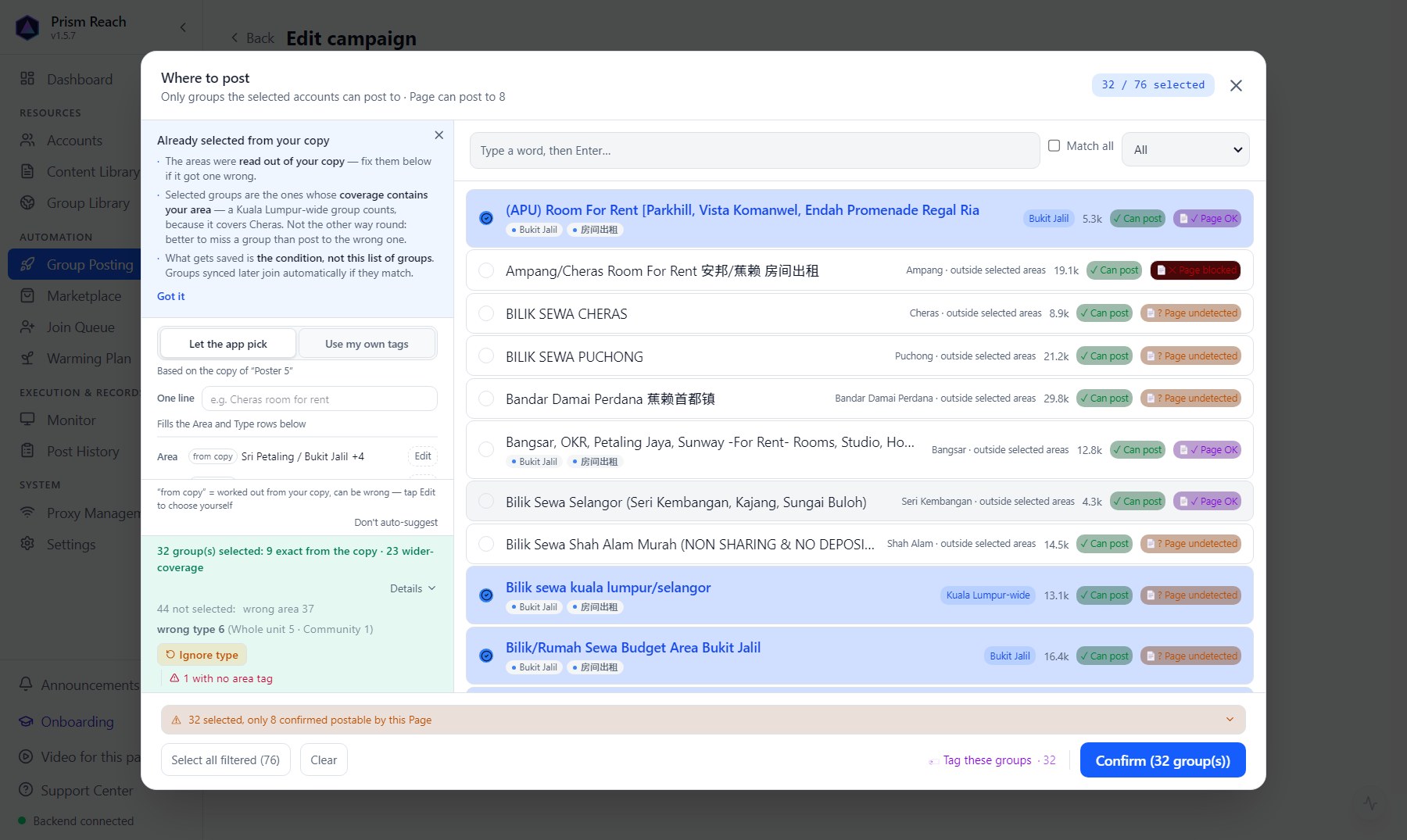
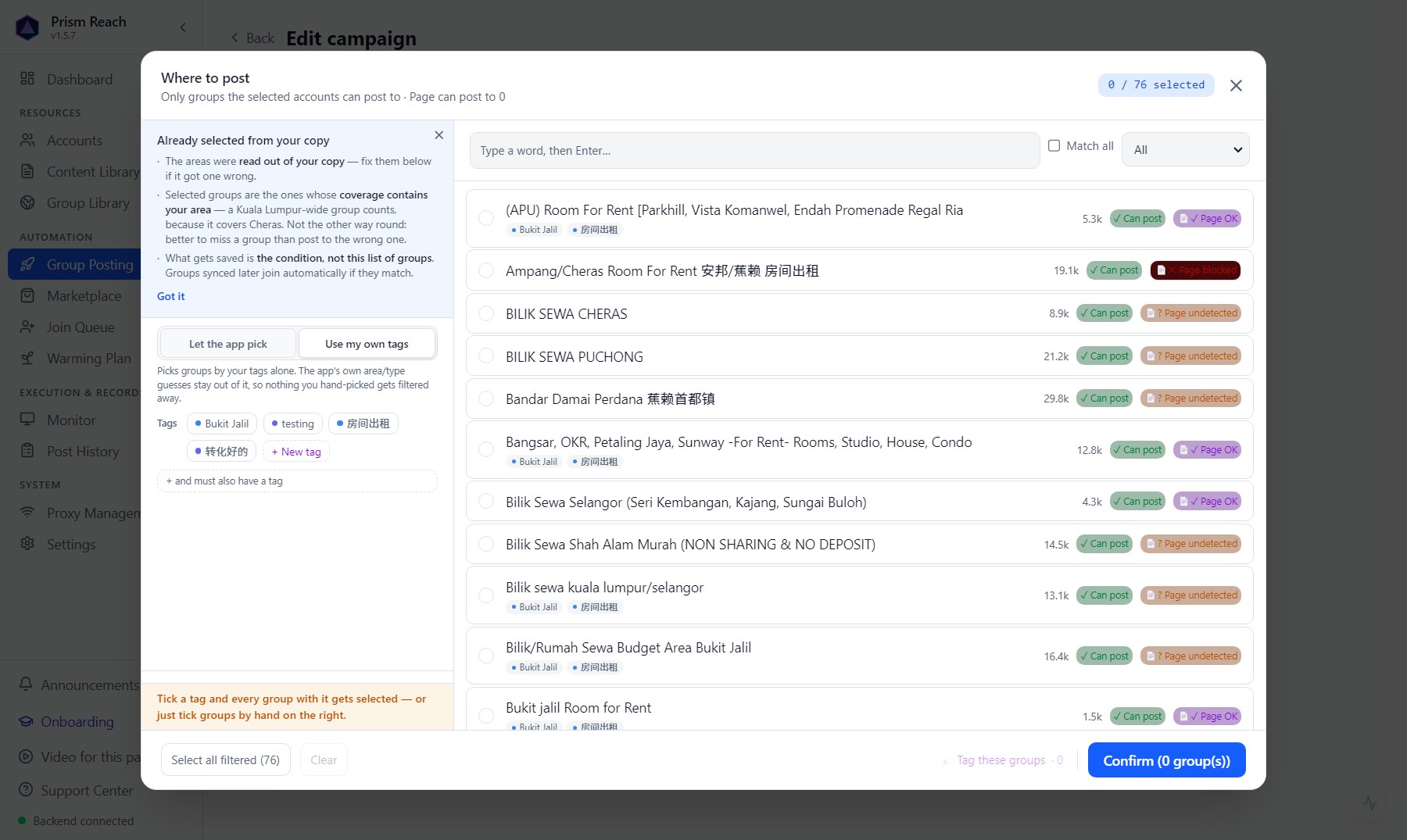
选群弹窗:两种选法
弹窗左边是条件和理由,右边是群列表,右上角是「已选 N / 总共 M」。
「Let the app pick(系统按文案挑)」(默认)
- 从素材文案里认出地区和类型,填到左边「Area(地区)」「Type(类型)」两行,把对得上的群勾好。
- 左边写着理由:「精准命中」的是群就在你说的地区;「覆盖更大范围」的是群管的范围把你的地区包在里面(比如「Kuala Lumpur 全域」的群也会收 Bukit Jalil 的房源)。
- 没选中的群也会分原因列出来:地区不符、类型不符、群还没打过地区标签。
- 认错了点「Edit(改)」;类型挡掉的群想要回来,点「Ignore type(不按类型筛)」。
- 保存下来的是「条件」而不是一张固定的群名单:以后新同步进来、符合条件的群,下次执行会自动包含进去。
「Use my own tags(用我挑好的标签)」
- 只按你自己贴的标签选群,系统猜的地区和类型不参与,不会把你挑好的群筛掉。
- 点一个标签,贴了这个标签的群全部勾上;可以再加「而且必须有某个标签」。
- 不想按标签,也可以直接在右边手动勾。
两种模式下都可以在右边搜索、手动加减个别群。看好了点右下角「Confirm(确认)」。
第③步:Schedule(定时)
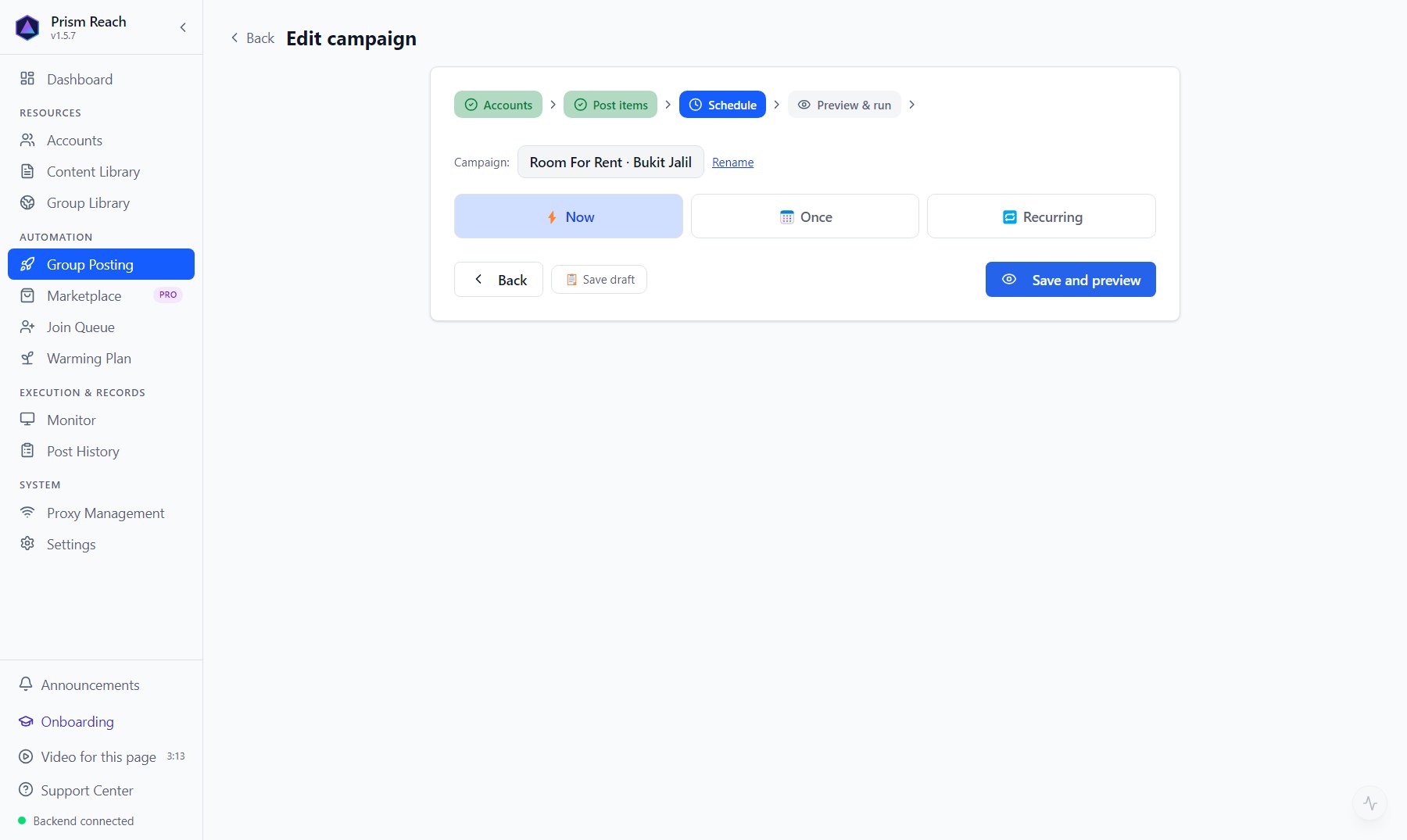
| 类型 | 说明 |
|---|---|
| Now(立即) | 确认后马上跑一次 |
| Once(定时一次) | 指定一个时间点。可以设「软件没开而错过时」怎么办:容忍窗口内补发(推荐)/ 无论多久都补发 / 直接放弃 |
| Recurring(重复排程) | 每天固定时间(可以只选星期几),或每隔几小时一次;可以限定只在某个时间段触发、最多执行几次、截止日期 |
- 随机时间抖动:每次触发时间在设定时间前后随机偏移 ±N 分钟,不会每天分秒不差地同一刻发,更像真人。
- 防休眠:软件是在你电脑上跑的,定时任务要电脑开着、软件在后台。开了「防休眠」,快到点或正在执行时电脑不会自己睡着,其余时间照常休眠,不会一直占电。
- 重复排程在软件重启后错过的次数:默认跳过、下次正常执行(避免重启后一口气补发一大堆)。
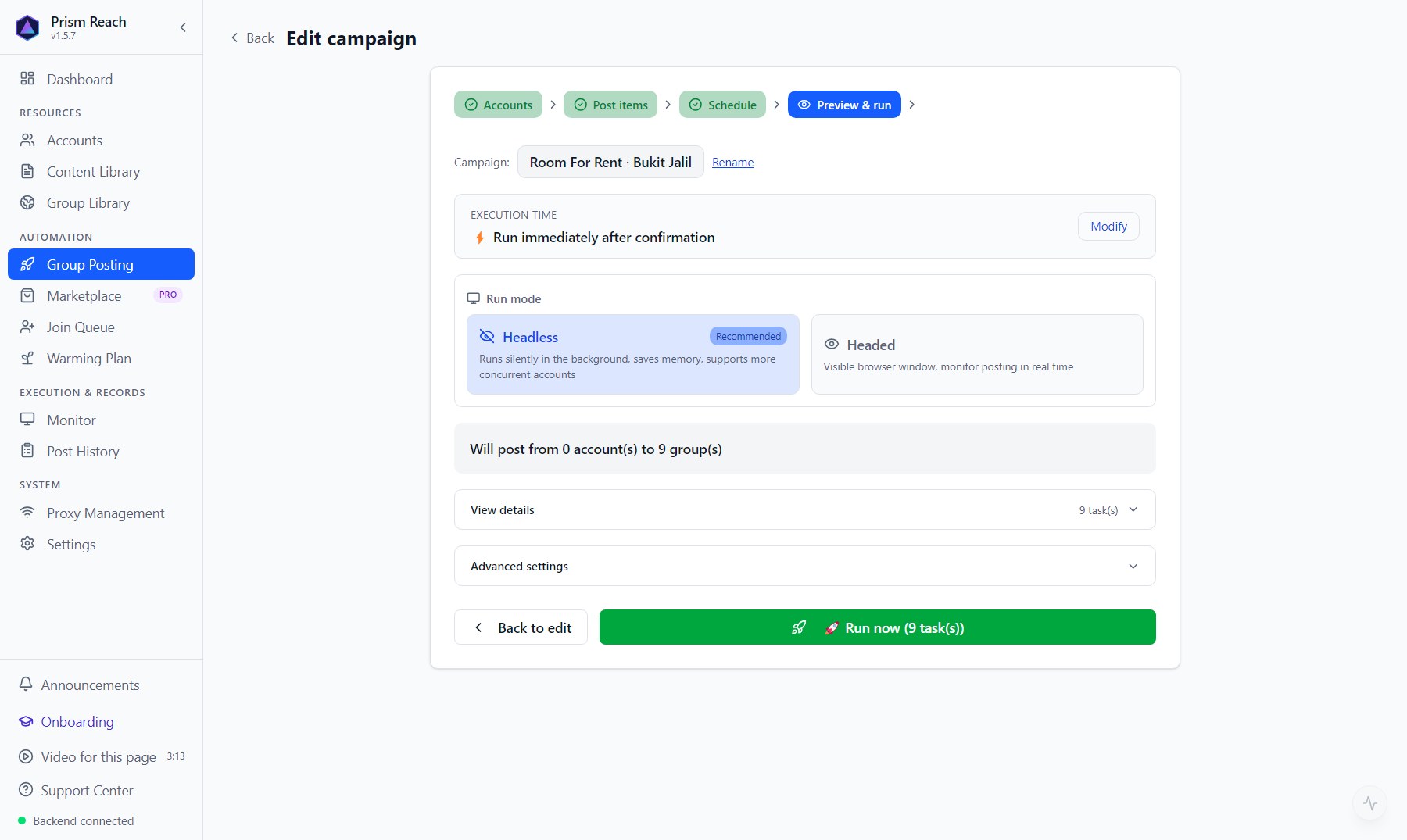
第④步:Preview & run(预览执行)
执行前把配置展开成具体任务,告诉你:
- 执行时间,右边「Modify」可以回去改。
- Run mode(运行模式):「Headless(无头,推荐)」后台静默、省内存、能同时跑更多账号;「Headed(有头)」弹出看得见的浏览器窗口。第一次发帖不管选哪个,都会打开窗口给你看一次,之后按你选的跑。
- 「Will post from N account(s) to M group(s)」,以及多少个群这次被跳过、为什么。「View details(查看详情)」展开每个账号 / 主页分到几条、样本任务。
- Advanced settings(高级设置):
- 「未检测的群也照样发」:账号已在群里、只是没验证过权限,直接试风险低。选中的群超过一半还没检测时,软件会自动打开,免得这次几乎发不出去。
- 「未入群的群也照样发」:有些群允许非成员发帖,建议小批量试。想让账号加入这些群,走入群队列更稳。
- 本次活动的发帖顺序、同时跑几个账号(只能比全局设置调低)。
- 如果「现在还发不出去」(比如选中的群全都没检测、没入群),会有一个「一键修复」按钮。
确认没问题,点 「Run now(立即执行)」;定时 / 重复的,这颗按钮是「保存并定时」「保存并开启循环」,不会马上发。
被跳过的群,常见原因:
| 原因 | 说明 | 怎么办 |
|---|---|---|
| 未检测发帖权限 | 账号在群里,但还没查过能不能发 | 打开「未检测也照样发」,或者先检测 |
| 没有账号入群 | 选中的账号都不是这个群的成员 | 「智能入群」排进入群队列 |
| 管理员已关闭发帖 | 检测结果:只有管理员能发,或账号被禁言 | 换群或换账号,没法绕过 |
| 买卖群 / 公告群 | 买卖群只能发商品,公告群只有管理员能发 | 买卖群改用 Marketplace 发 |
活动列表:下次再发
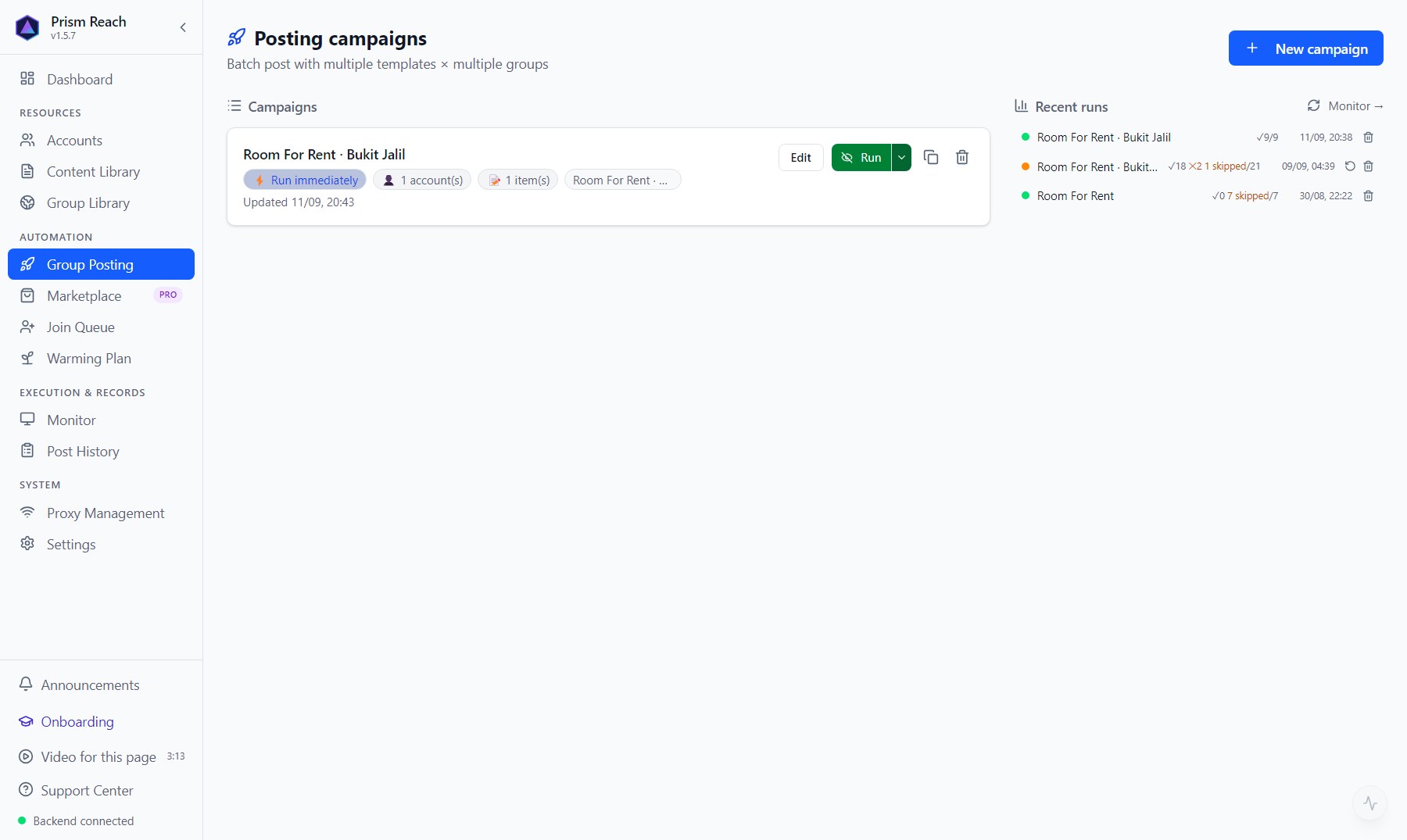
配好的活动都留在「Group Posting(群组发帖)」的活动列表里:
- 「Run(执行)」:再发一次。旁边的小箭头可以选无头 / 有头。
- 「Edit(编辑)」换素材、换群;复制、删除。
- 定时 / 循环中的活动会显示下次执行时间和已执行次数,可以「停止」调度。
- 右边「Recent runs(最近执行)」:每一批发了几条、失败几条、跳过几条,点进去看监控。
怎么分时段配活动(策略)

同一条帖子想让更多人看到,最常见的配法是同一批群一天发三次 —— 结果每个群一天收到三条一模一样的帖,管理员删帖、Facebook 判重复。更好的配法:
- 群分三组(比如按地区),每个时段只发其中一组:一个时段 = 一个发帖活动。
- 每个活动放三四条素材,它会自己轮着发,第二天自动换一条。
- 时间错开:比如早上 8 点、午休、晚上各一个活动,排程选「重复排程 → 每天固定时间」。
每天几十上百帖的大群帖子沉得快,可以例外多发。这三个时段只是起点,跑一两个星期,看哪个时段咨询多再调。
发帖节奏(了解即可)
- 每发完一帖,按账号年龄随机等一段时间再发下一帖(新号等得久,老号短一些),全程模拟真人节奏。
- 多个账号时默认「账号轮流」:每个号轮流各发一个群,间隔最长、风控最低。
- 撞到 Facebook 限流时,软件会自己停下这个号,把剩下的排到之后再发;剩下的全都排到一小时以后的话,这一批会自动收尾,弹窗告诉你发了多少、剩多少,并关掉浏览器。
- 这些都可以在「Settings(设置)」→「Safety & Limits(安全 & 限流)」「Execution engine(执行引擎)」看和调;活动里的设置只能比全局更严,不能更松。
还没装 Prism Reach?
免费版不用信用卡,装好就能照着这篇走一遍。