使用指南 · 02
创建与管理素材:WhatsApp 链接、导入房源、AI 防重复改写、水印
素材库怎么用:设一次 WhatsApp 号码每帖自动带链接、从 Mudah / iBilik / iProperty 导入房源、AI 防重复改写和 Spin Text、三层水印、Marketplace 商品信息和团队包。
更新于 2026-09-1211 分钟读完对应软件 v1.7.3
素材 = 一条帖子的内容(文案 + 图片/视频)。存好以后可以反复用在不同群、不同发帖活动里。
2.1 素材库页面一览
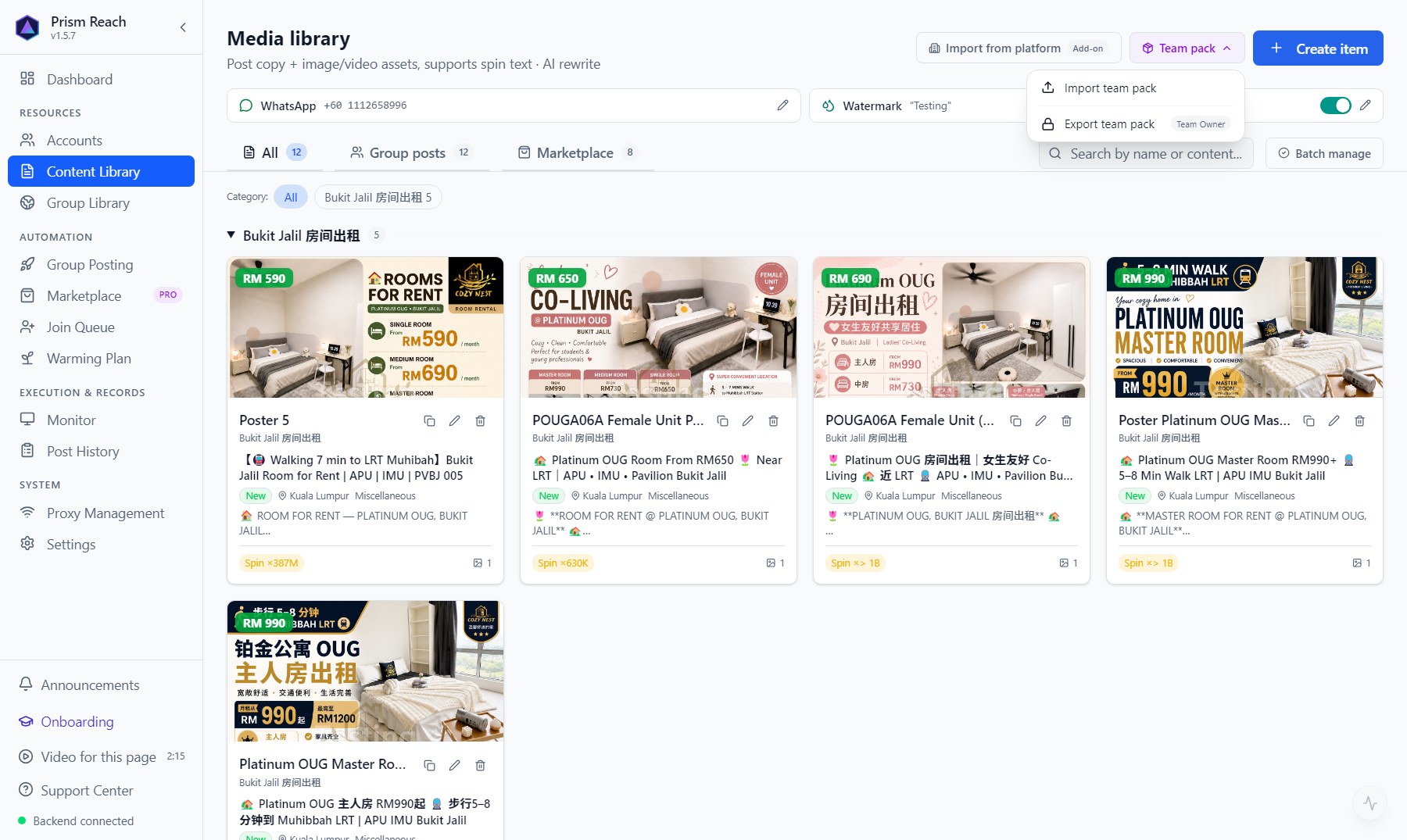
「Content Library(素材库)」:
- 顶部一排:「WhatsApp」默认号码、「Watermark(水印)」默认配置——各设一次,所有素材都跟着用。
- 右上角:「Import from platform(从平台导入)」、「Team pack(团队包)」、「Create item(创建素材)」。
- 分类标签页:All(全部)/ Group posts(群组帖子)/ Marketplace;下面可以按素材分类筛选。
- 每张卡片上能看到文案开头、地区、Spin 组合数,可以复制、编辑、删除。

2.2 先设一次你的 WhatsApp 号码
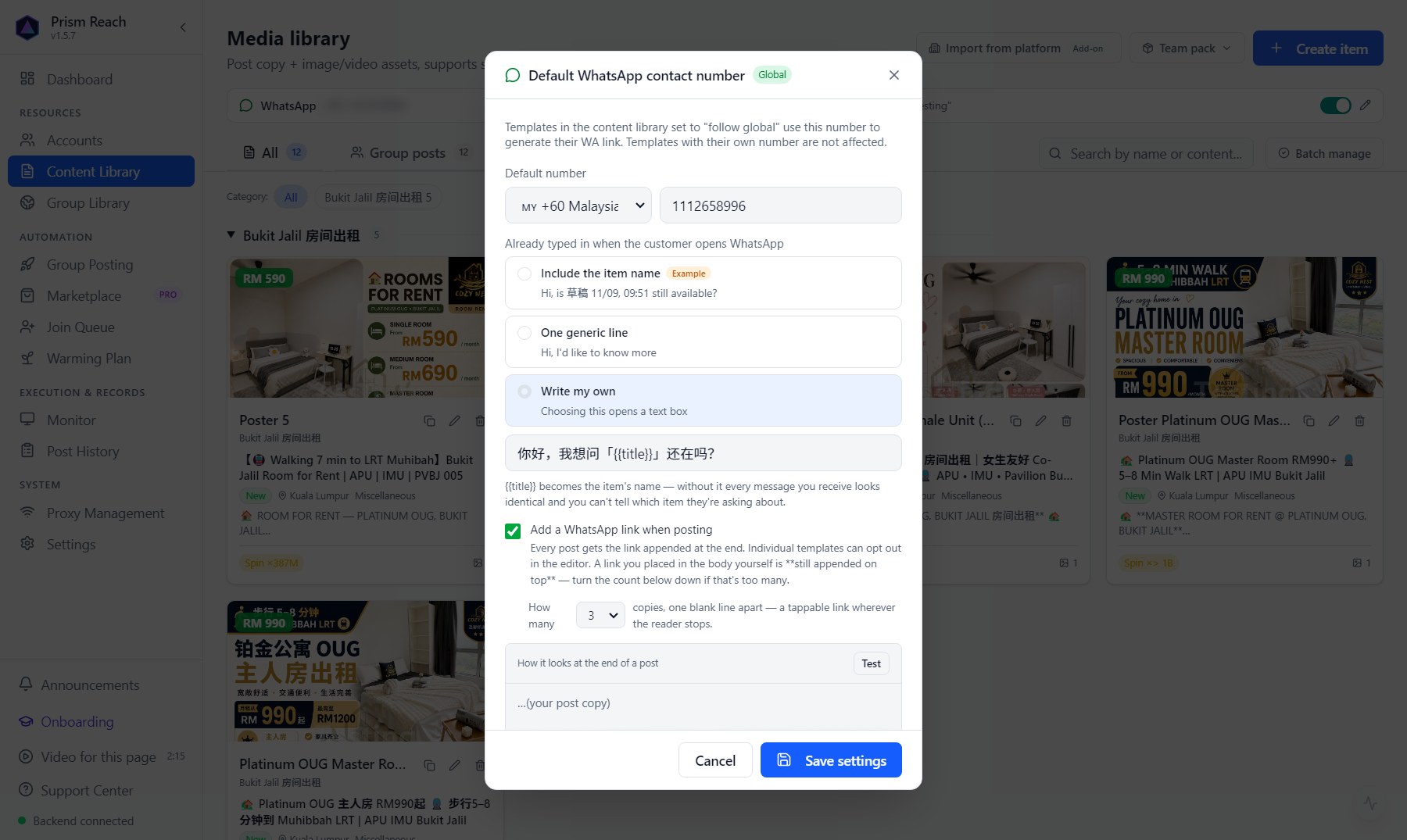
点顶部的「WhatsApp」:
- Default number(默认号码):选国家区号,填你的号码。
- 客户点开 WhatsApp 时预先打好的那句话:带上素材名(问的是哪一条房源一眼就知道)/ 一句通用的 / 自己写。
- Add a WhatsApp link when posting(发帖时加 WhatsApp 链接):勾上后,每条帖子末尾都会自动加上可点的 WhatsApp 链接,可以设加几条(中间空一行,读到哪都能点)。单条素材可以关掉。
设好以后,所有「跟随全局」的素材都用这个号;某条素材单独设了专属号码的不受影响。以后换客服号码,只改这一处。
单条素材怎么覆盖全局
大部分人设一次全局就够了。某一条想走不同的联系方式时,在素材编辑页的 WhatsApp 那一格改:
- 跟随全局(默认)—— 以后改全局号码,这条跟着变。
- 用另一个号码 —— 比如这批房源由同事接询盘。只影响这一条。
- 这一条不加链接 —— 卡片上会显示「WhatsApp 关」。
- 加几条(「WhatsApp ×N」)—— 长文案多加一条,读者看到哪里都能点。
- 话术也分跟随全局和自己写(客户点开 WhatsApp 时预先打好的那句)。
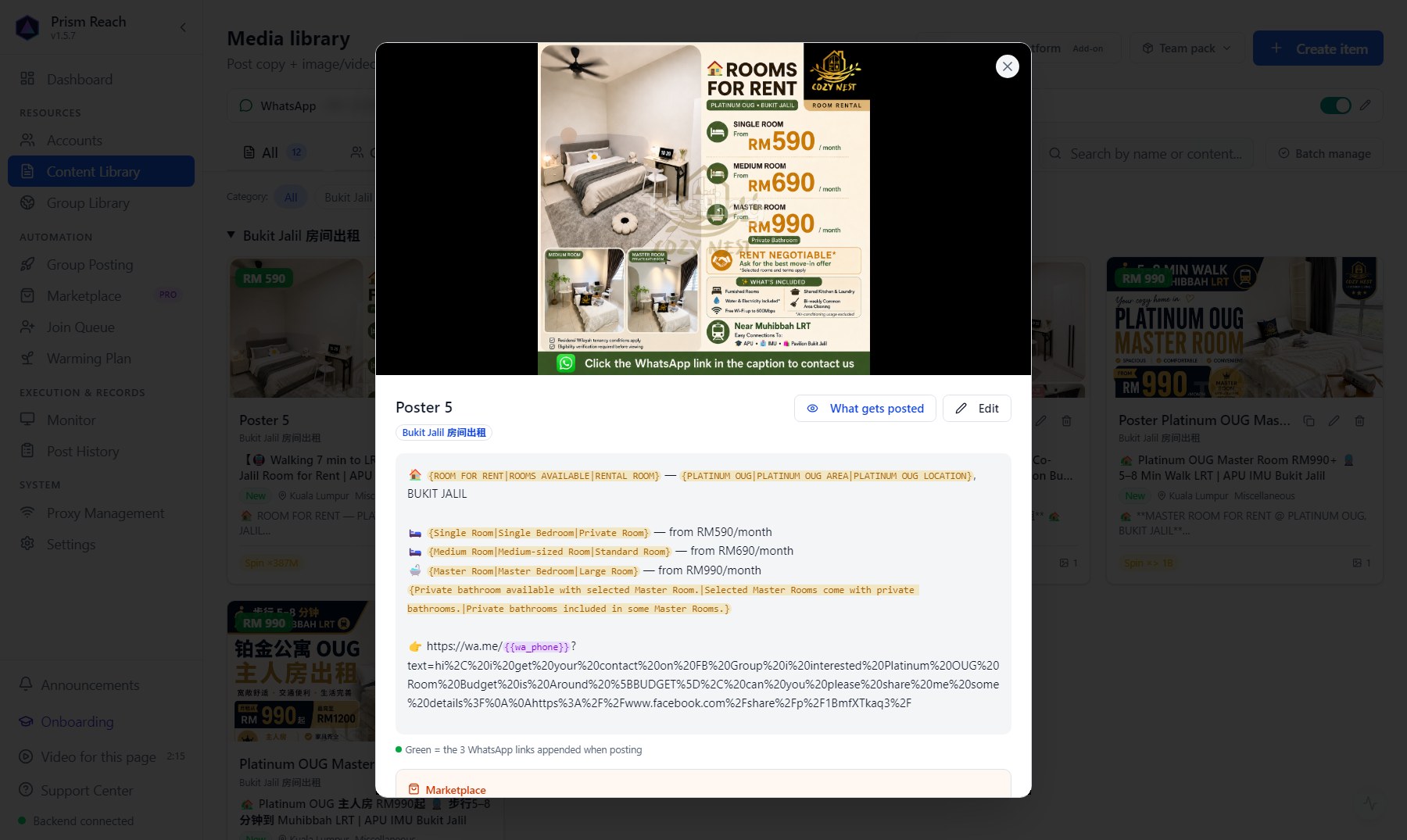
编辑页底部的预览里,绿色那几行就是发帖时会自动追加的链接,所见即所得。
2.3 从平台导入房源(Mudah / iBilik / iProperty)

房源本来就挂在这些平台上的话,不用一条条重写:
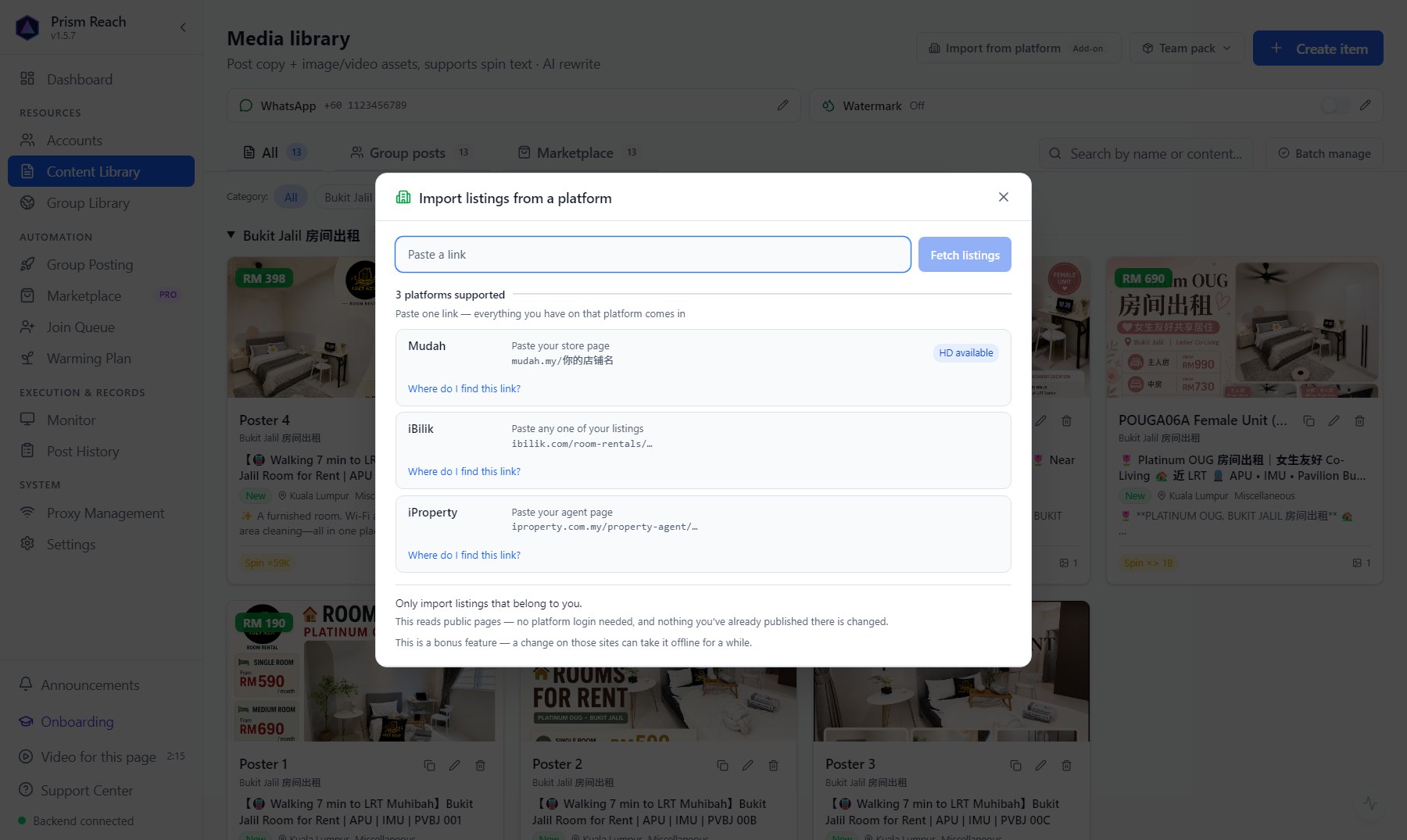
- 点「Import from platform(从平台导入)」。
- 贴一个链接:Mudah 贴你的店铺主页;iBilik 贴你的任意一条房源;iProperty 贴你的代理主页(直接贴房源链接也行)。每个平台下面都有「Where do I find this link?(怎么找到这个链接)」。
- 「Fetch listings(获取列表)」→ 勾选要导入的房源 →「Import(导入)」。
可选:
- 下载高清原图(部分平台支持)。
- 同时配置为 Marketplace 商品:自动填好标题、价格、地点(默认就是勾上的)。
导入后文案保留平台原文,你可以在素材库里改成自己的说法,或者用 AI 改写。再导一次时,平台上改过的房源会标「源有更新」、没变的自动跳过,不会重复。
2.4 手动创建一条素材
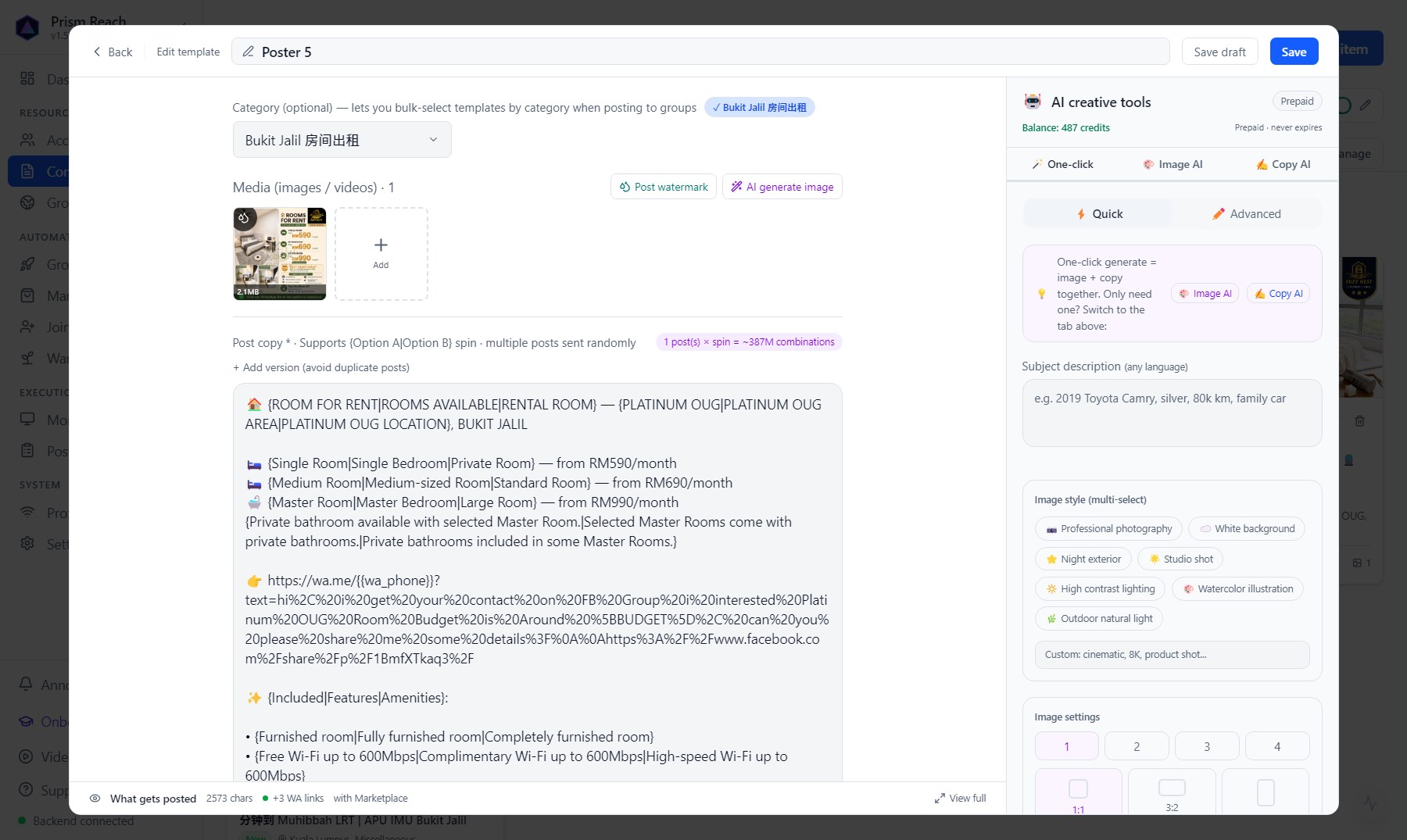
「Create item(创建素材)」打开编辑页:
- Category(分类,选填):给素材分组,建发帖活动时可以按分类整批选。
- Media(图片 / 视频):拖拽或点击上传,第一张是封面,拖动调顺序。可以一键打水印、用 AI 生成图片。
- Post copy(正文):照你平常发的写。可以点「Add version(加一个版本)」多写几版,发帖时轮流或随机用,避免每个群收到一模一样的帖子。
- 底部「What gets posted(实际会发出去的样子)」随时预览,包括末尾自动加的 WhatsApp 链接。
- 保存 vs 存草稿:草稿只是占位,不能用来发帖;要发就点保存。
2.5 向导里的「快速添加」vs 素材库的「新建素材」
配发帖活动的第二步,没素材可选时可以就地「快速添加模板」—— 它是为了不打断发帖流程存在的捷径,不是功能缩水版的素材库。
| 能不能做 | 向导里快速添加 | 素材库 · 新建素材 |
|---|---|---|
| 图片(拖拽、调封面顺序) | ✓ | ✓ |
| 文案 + 一键防重复(AI 加 Spin Text) | ✓ | ✓ |
| WhatsApp(跟随全局 / 换个号码 / 存为默认) | ✓ | ✓ |
| 发出去的预览 | ✓ | ✓ |
| 多篇文案版本(Add version) | — | ✓ |
| Marketplace 商品信息 | — | ✓ |
| 水印(本帖 / 单张) | — | ✓ |
| 分类和标签、落地页变量、分享链接 | — | ✓ |
| AI 定向编辑 / 全新文案 / 生成图片 | — | ✓ |
第一次赶时间发,用快速添加完全够;上面那几行写「—」的,保存之后回素材库继续编辑就能补(快速添加的弹窗里也会这么提醒你)。
2.6 防重复:让 AI 帮你改写

同一条素材发到几十个群,内容一模一样容易被 Facebook 当成刷屏。办法是让每个群收到的版本略有不同:
- AI 改写(编辑页右侧「AI creative tools」)有四种用法:
- 「防重复改写」:把当前文案改写成几个措辞不同的完整版本,或自动加上 Spin Text 随机换词。
- 「定向编辑」:用一句话告诉 AI 怎么改(「语气活泼一点,结尾加一句限时优惠」),改前改后对比,你决定要不要。
- 「全新文案」:只描述房源/产品,AI 从零写。也能一键生成图片 + 文案。
- Spin Text(自己写):正文里写
{房间出租|有房出租|Room for rent},每次发帖随机抽一个。编辑器会显示总共能组合出多少种。一般交给 AI 加就行,不用自己写。
2.7 水印(三层,越小的越优先)
- 全局默认:素材库顶部「Watermark(水印)」。文字水印或 Logo 图片,位置、大小、透明度、边距都能调。开了之后,新上传的图片自动打上。
- 本帖水印:在素材编辑页的图片区设,整条素材用自己的一套,卡片上会标「独立水印」。
- 单张图片:点单张图再设,只管这一张—— 比如封面打水印、内页不打。
没单独设的,一律跟随上一层。
2.8 Marketplace 商品信息
要上架 Marketplace 的素材,在编辑页展开「Marketplace」并启用,填:
- 商品标题(最长 100 字,超过会被截断,编辑器会提前提醒)
- 价格、货币(MYR / USD / SGD / IDR / THB / PHP)
- 商品状态、地点
标题、价格、地点都支持 Spin。类别目前固定为 Miscellaneous。怎么发见 07 · Marketplace 发布。
2.9 团队包:把素材打包给别人,或导入别人给你的包
「Team pack(团队包)」菜单:
- Import team pack(导入团队包):导入别人(公司、代理上线)给你的
.zip素材包,图片一起进来。已经导过的素材会跳过、不会覆盖。 - Export team pack(导出团队包):只有 Team 套餐的 Owner 能导出。导出时二选一:
- 「给别人用」(代理、下线、合作方):正文里的号码换成占位符、分享链接去掉——对方导入后,WhatsApp 链接会变成他自己设的号码。不确定就选这个,它永远不会泄露你的号码。
- 「自己团队内部用」:同一批素材在自己名下多台机器铺量,号码保留。
还没装 Prism Reach?
免费版不用信用卡,装好就能照着这篇走一遍。