使用指南 · 03
群组库:找 Facebook 群组、导入群组、打标签
Facebook 群组从哪来:登录自动同步、关键词或 AI 找群、导入别人整理好的群组库。看懂群卡片,地区和类型自动识别,标签自己贴;以及加进群组库不等于已经入群。
更新于 2026-10-188 分钟读完对应软件 v1.7.3

「Group Library(群组库)」是你所有群的清单:哪些能发、在哪个区、什么类型、哪个号在里面。发帖时选群就是从这里选。
3.1 群从哪里来
页面顶部三张小卡片讲的就是这三条路:
- 登录账号自动同步(最主要):账号登录后,它已经加入的群会自动同步进来,并检测能不能发帖。什么都不用做。
- 找更多群:右上角「Find more groups(找更多群)」用关键词在 Facebook 上搜群 → 导入 → 加进入群队列。加群是慢慢排的,免得被 Facebook 盯上,所以不会马上就能发。
- 导入别人整理好的群组库:「Manage(管理)」→「Import library(导入群组库)」,导入公司或上线给你的
.json群组包,地区、类型标签一起进来。
另外也可以「Add Group(添加群组)」手动贴群链接添加。
3.2 看懂群组库
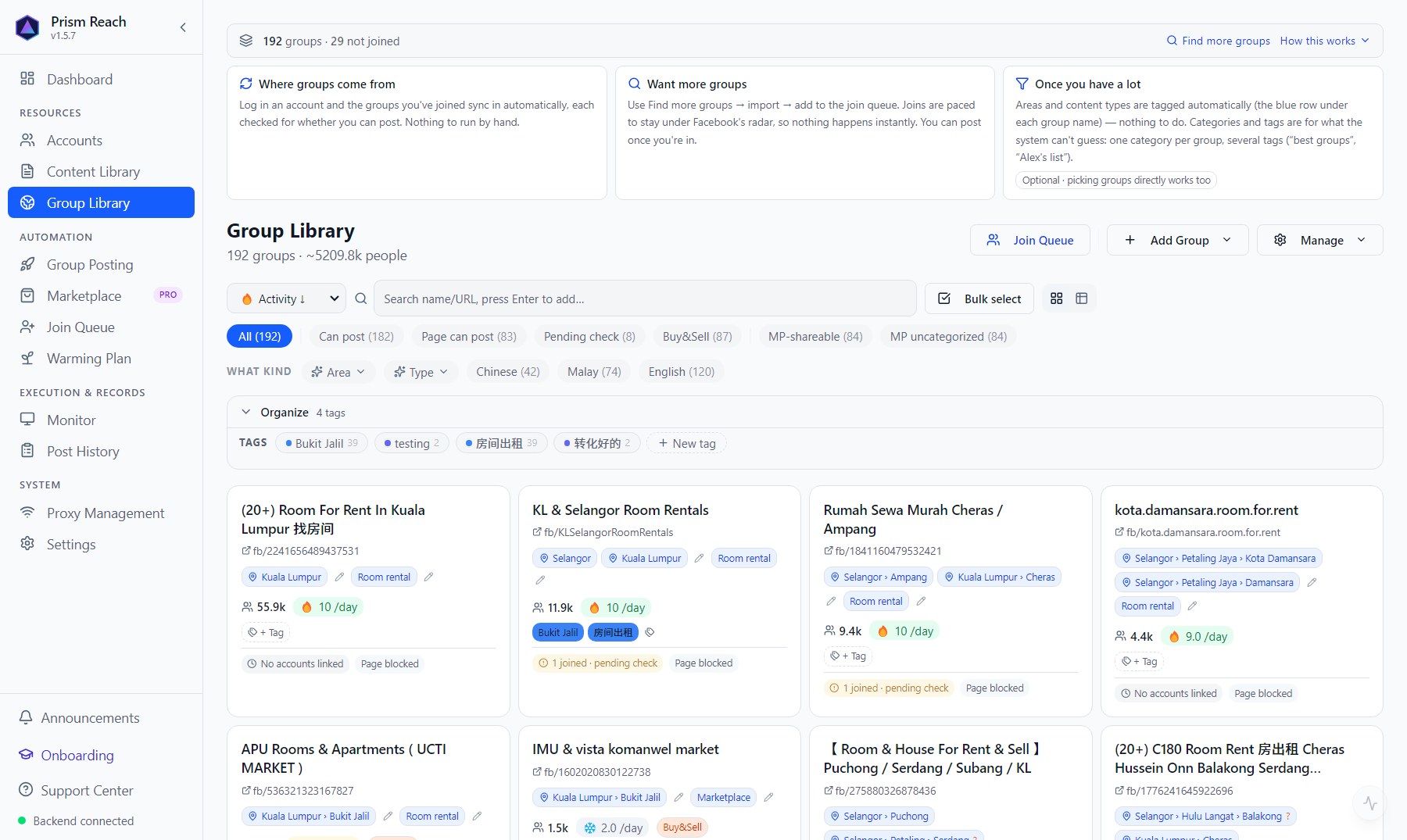
上面一排筛选:All(全部)/ Can post(可发帖)/ Page can post(Page 可发)/ Pending check(待检测)/ Buy & Sell(买卖群)/ MP-shareable(可分享 Marketplace)……每个后面带数量。
「What kind(什么群)」:按 Area(地区)、Type(类型)、语言筛。
「Organize(整理)」一行:你自己贴的标签,点一个就筛出贴了这个标签的群;「+ New tag」新建标签。
每张群卡片上:
- 群名、链接、成员数、每天大约多少帖(活跃度)
- 蓝色的地区 / 类型:系统从群名里自动认出来的(比如「Kuala Lumpur · Bukit Jalil」「Room rental」)
- 哪几个账号在里面、能不能发:「N accounts can post(N 个账号可发帖)」「joined · pending check(已加入 · 待检测)」「No accounts linked(没有账号在这个群)」
- 「Page blocked」:以前检测过,主页在这个群发不了
- 「+ Tag」给这个群贴标签
3.3 地区和类型(系统认)+ 标签(你自己贴)
- 地区和类型是系统自动认的:从群名里看出这个群覆盖哪个区、收房间还是整租、是出租还是出售。新同步、新导入的群会自动认;也可以「Manage」→「Detect areas & types(认地区和类型)」对整个库重跑一次。选群时「系统按文案挑」就是靠这个。
- 标签是你自己对群的判断,系统猜不到:比如「转化好的」「Alex 的群」「只发整租」。在群卡片上点「+ Tag」,或「Bulk select(批量选择)」勾一批一起贴;「Manage」→「Tag management(标签管理)」统一改名、删除。
- 贴过标签以后,选群时切到「Use my own tags(用我挑好的标签)」,就只按你的标签选,系统猜的地区和类型不参与。
3.4 找更多群(群组发现)

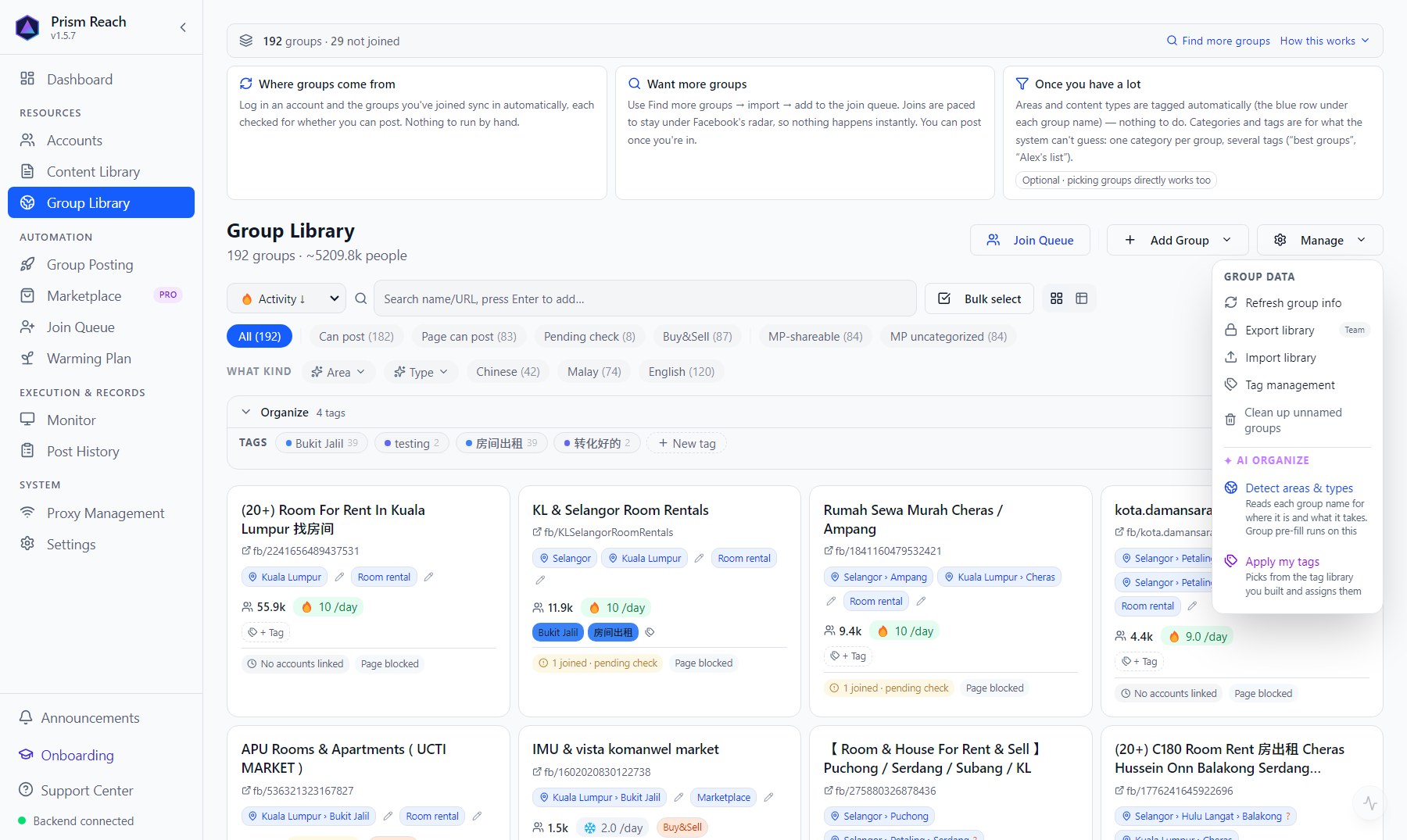
「Add Group(添加群组)」→「Group Discovery(群组发现)」,或者顶部的「Find more groups(找更多群)」:
- 选用哪个账号去搜(Search accounts),可以多选,多个账号并行更快;设每个关键词最多找多少个群。
- 输入关键词,回车变成一个标签,可以加好几个(比如
bukit jalil room、bilik sewa bukit jalil),每个分别搜,结果自动合并去重。实在不知道搜什么,切「AI Smart」用一句话描述你要找什么群。 - 结果里每个群有成员数、每天多少帖、系统认出的地区和类型;已经在库里的会标「Already in library(已在库中)」。
- 导入前先筛:左边「Filter results」按地区 / 类型 / 语言筛掉不相关的(比如搜「Bukit Jalil」会混进找工群、社区群)。
- 导入时顺手贴标签:「Tag on import(导入时贴标签)」——搜索词跟已有标签同名的会自动勾上,也可以「Pick tags」→「+ New」新建一个自己的(比如「新找的群」)。单个导入、批量导入都会贴上。
- 勾选后「Bulk import(批量导入)」,导错了每一行都能「Undo(撤销)」。
- 一键排进入群队列:点「Queue all imported(把导入的都排进入群队列)」,入群向导打开时这批群已经选好,直接到选号那一步,不用回群组库再挑一遍。单个群也可以点那一行的「→ Queue」。
导入后要入群才能发——见 04 · 入群队列。
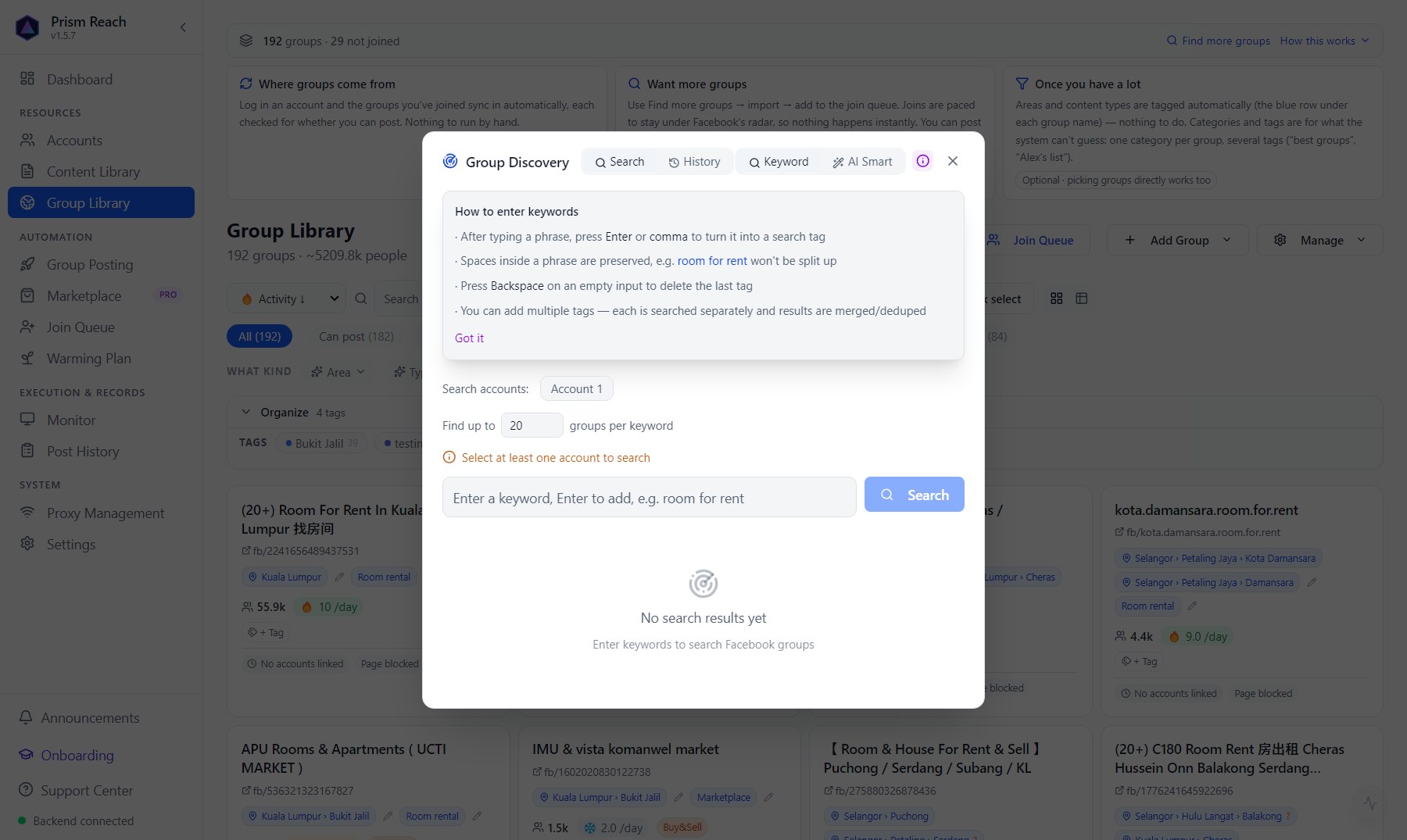
3.5 「Manage(管理)」菜单
- Refresh group info(刷新群信息):更新成员数、活跃度。
- Export library(导出群组库):Team 套餐。
- Import library(导入群组库):导入
.json群组包。已经在库里的群不会重复建,只把包里的标签补上(只加不减,原来的标签不动)——所以先加账号还是先导群组包,结果一样。 - Tag management(标签管理)。
- Clean up unnamed groups(清理无名群)。
- AI organize(AI 整理):「Detect areas & types(认地区和类型)」、「Apply my tags(按我的标签规律自动贴)」。
3.6 清理不需要的群(归档)
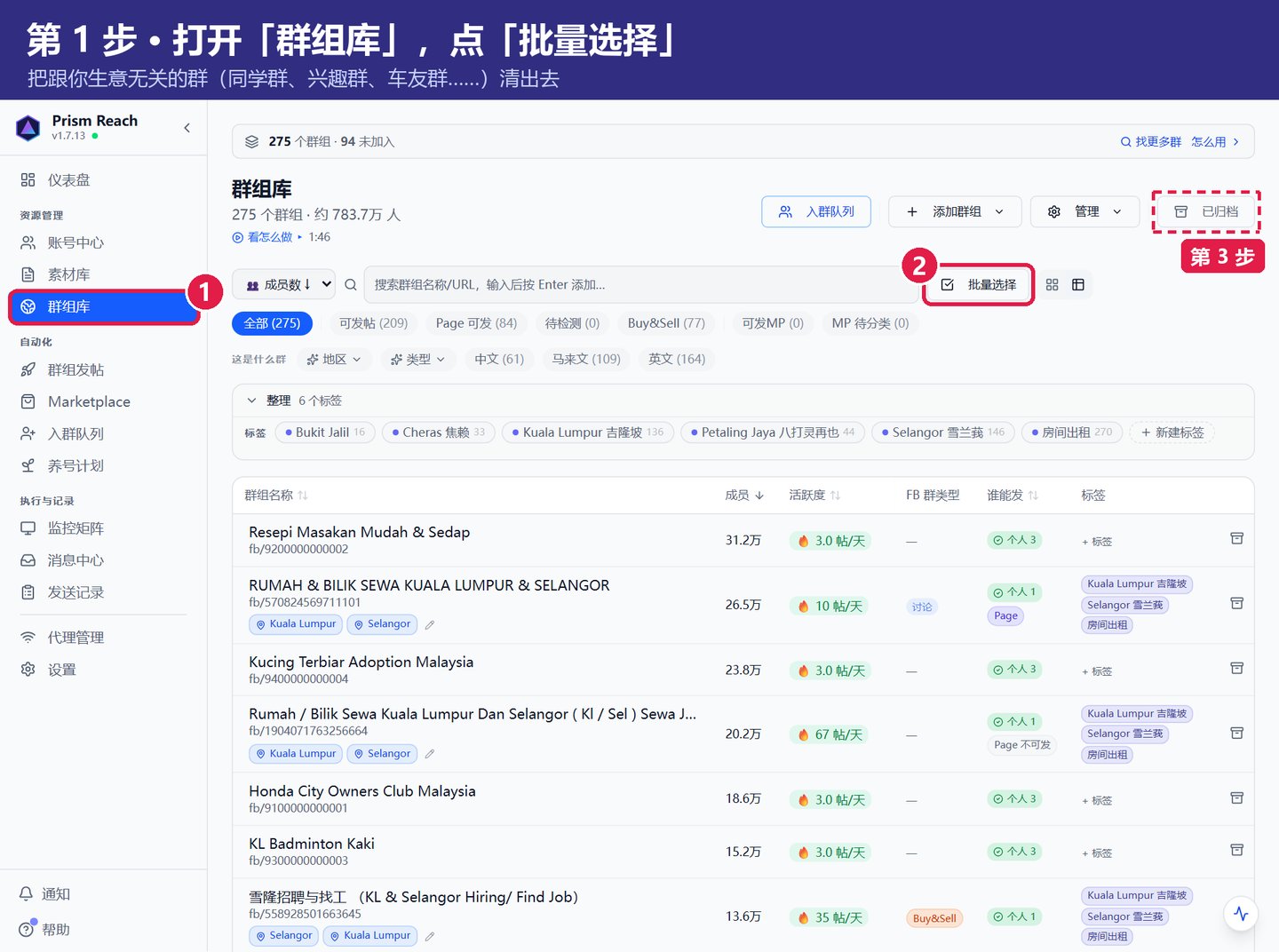
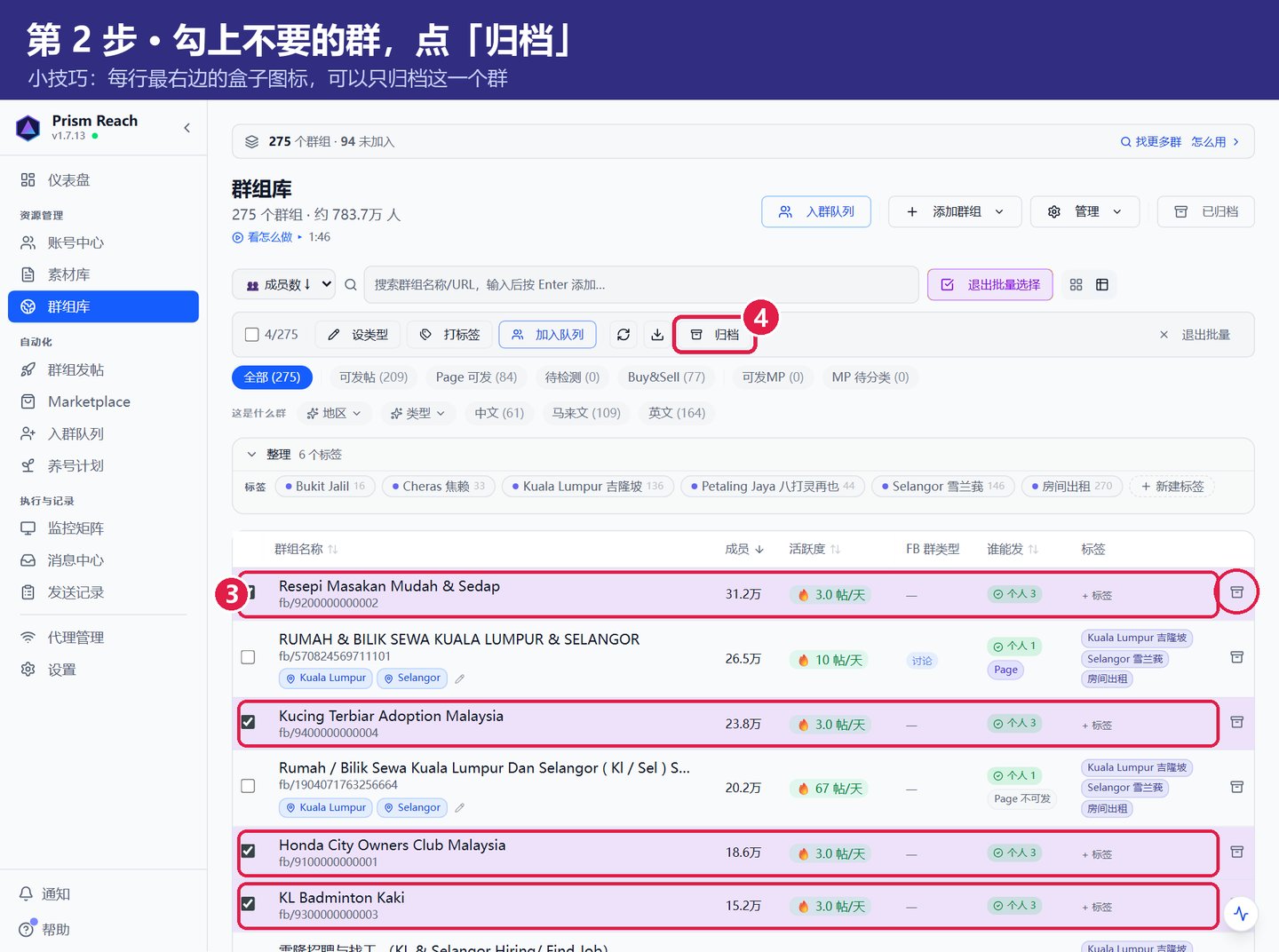
加账号时,它已经在的群会一起进群组库——同学群、兴趣群、车友群、食谱群都有。这些跟你的生意无关,用归档把它们清出去。
- 左边菜单打开群组库,点批量选择。
- 勾上不要的群,点工具栏的归档。只想归档一个群,点那一行最右边的盒子图标就行。
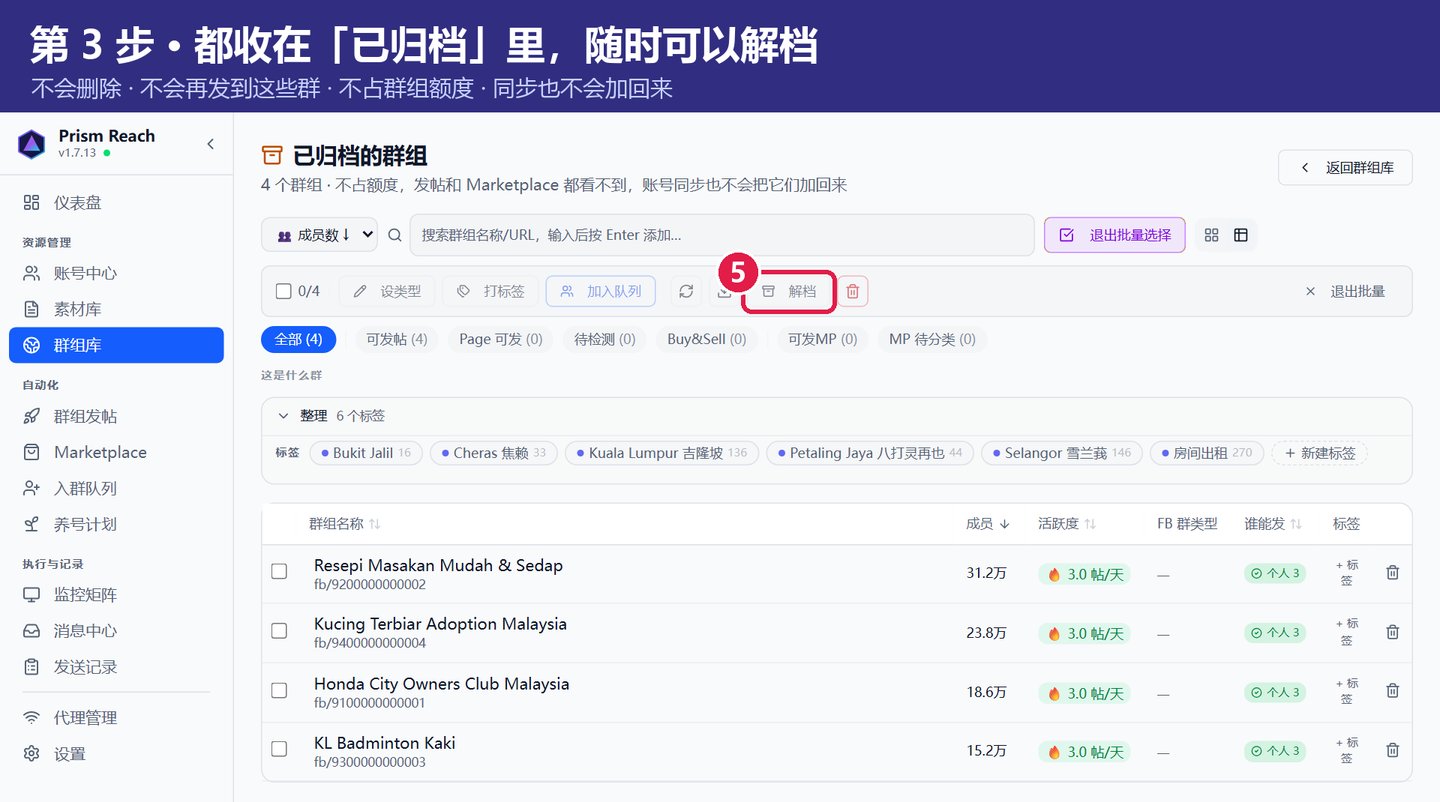
- 归档的群都收在群组库右上角的已归档里。勾上再点解档,就能放回群组库。
归档之后:
- 不会删除,随时可以解档放回来。
- 不会再发到这些群,活动和 Marketplace 选群时也看不到它们。
- 不占套餐的群组额度。
- 同步不会把它们加回来——下次同步账号会跳过已归档的群。
3.7 加进群组库 ≠ 已经入群
很重要:通过「找更多群」「导入群组库」「手动添加」进来的群,只是进了你的清单——你的账号还不是群成员,也不知道能不能在里面发帖。要先入群。
继续看 04 · 入群队列。
还没装 Prism Reach?
免费版不用信用卡,装好就能照着这篇走一遍。