使用指南 · 08
监控中心与发帖记录:看发帖进度、查失败原因
仪表盘上的 credits 和统计、发帖时的实时监控(限流、冷却、额度、等锁)、发送记录里每一条的状态和截图,以及发帖被跳过、失败、卡住时怎么排查。
更新于 2026-09-134 分钟读完对应软件 v1.7.3

8.1 Dashboard(仪表盘)
打开软件的首页,看整体情况:
- 右上角 「New posting campaign(新建发帖计划)」:新手从这里开始。
- 额度卡片:预付用户显示 credits 余额——1 credit = 往一个群发一次,发失败不扣;还会按最近每天发多少,估算还能发几天。订阅套餐显示本月 AI 额度。
- 统计:账号数、群组数、素材数、发帖数和成功率。
- Recent batches(最近批次):每一批的进度和结果。
- Posting trend(发帖趋势)、账号养号状态、Marketplace 概况。
- 刚开始用时会有「先把这几件做完」清单:加账号 → 写素材 → 发出第一帖。

8.2 Monitor(监控)
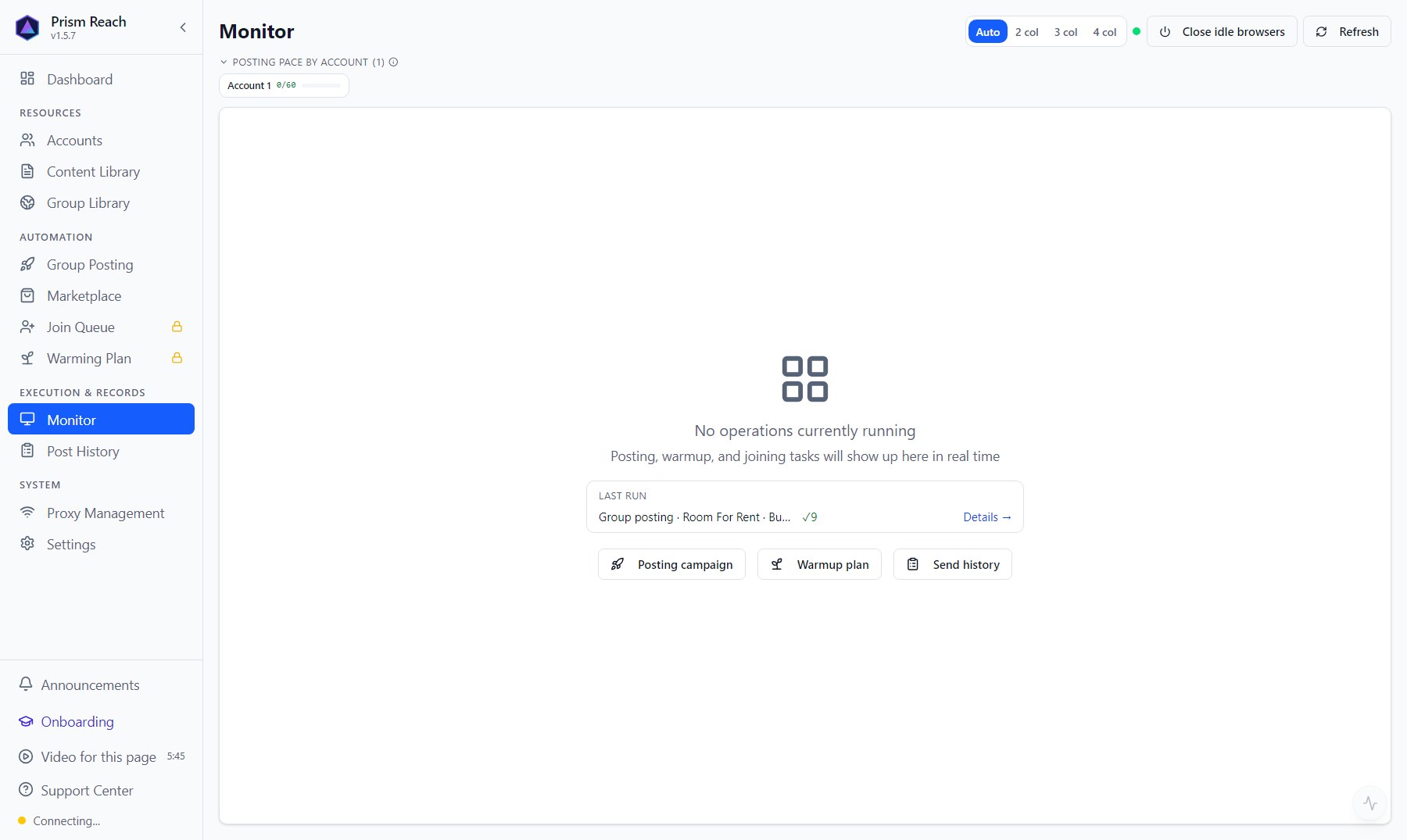
「正在发生什么」的实时视图。发帖的时候开着它,尤其是第一次跑的时候。
- 每个账号一张卡片:正在发哪个群、走到第几条、成功 / 失败几条;需要时能看这个号浏览器的实时截图(点开放大,只能看不能操作)。
- 状态标签:
- 「Facebook 限流」:Facebook 自己限制了这个号,显示解除倒计时。
- 「冷却中」:离下一帖还要等多久。
- 「每小时 / 每日额度」:用了多少、上限多少、几点重置。
- 「排队等锁」:这个号正在做别的事(养号、同步群组),等它做完。
- 顶部「Posting pace by account(各账号发帖节奏)」、「Batch control(批次控制)」:暂停 / 继续 / 取消批次、重试失败任务。
- 布局可以切 Auto / 2 / 3 / 4 列;「Close idle browsers(关闭闲置浏览器)」手动关掉没在用的浏览器。
- 养号会话、入群任务、Marketplace 活动在跑时也显示在这里。
- 一批跑完会弹一张结算单:发出几条、失败几条、跳过几条。
8.3 Post History(发送记录)
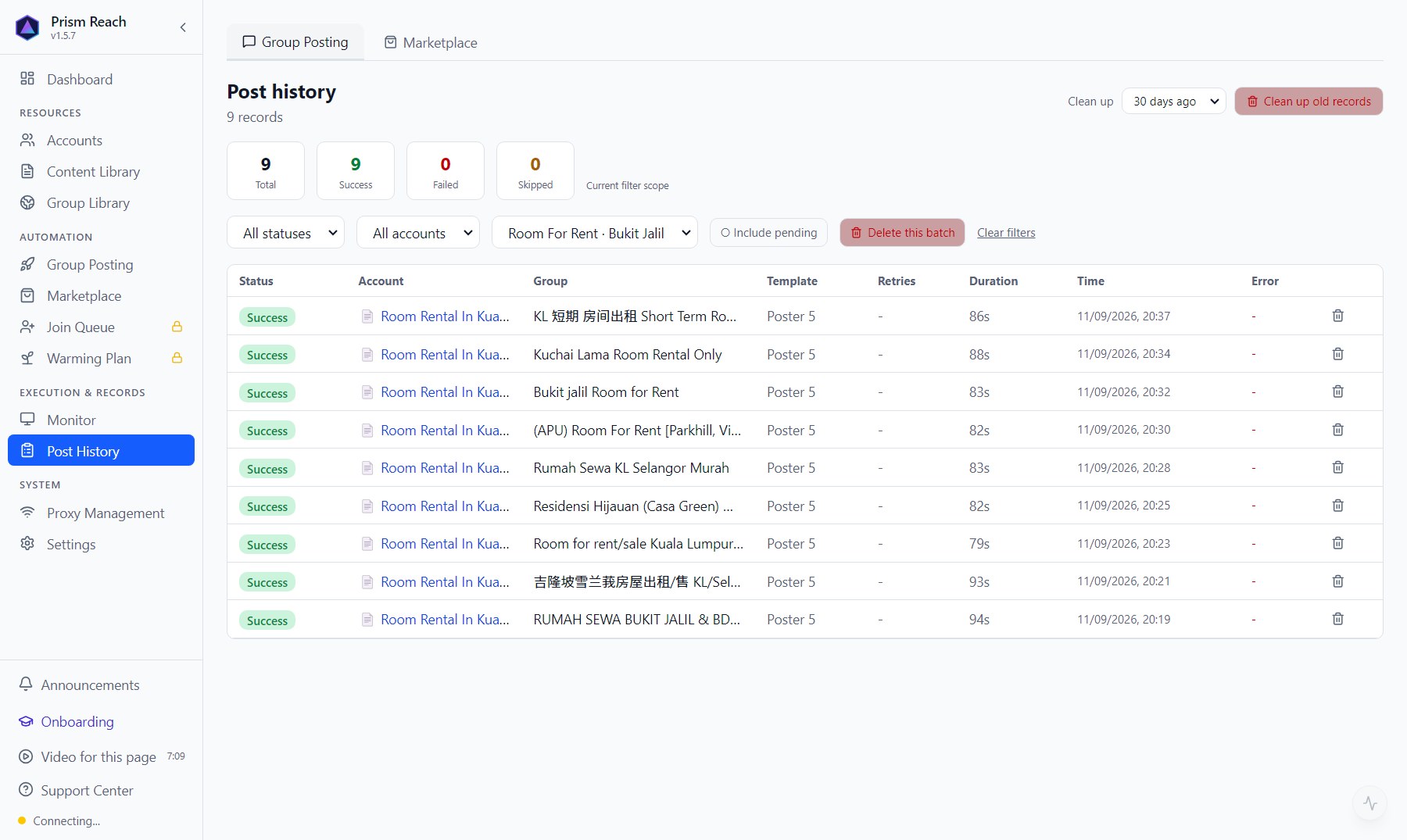
两个标签页:Group posting(群组发帖) 和 Marketplace。
群组发帖:
- 顶部统计:总数 / 成功 / 失败 / 跳过(按当前筛选算)。
- 按状态、账号、批次筛选;「Include pending(包括待执行的)」。
- 每一行:状态、哪个账号(或主页)、哪个群、用的哪条素材、重试次数、耗时、时间、错误原因。点开能看当时的发帖截图。
- 「Delete this batch(删除这一批)」、「Clean up old records(清理旧记录)」按时间批量清。
Marketplace:待发布 / 发布中 / 在架中 / 删除中 / 已删除 / 失败,每条 listing 的详情。
8.4 出了问题怎么查
- 先去「发送记录」看这条是成功、失败还是跳过。
- 跳过:看原因(未检测权限、没入群、买卖群……),见 06 · 配置发帖活动 的跳过原因表。
- 失败:点开看错误原因和截图,常见的见 10 · 常见问题与风险提示。
- 卡着不动:去「监控」看是不是在等账号锁(这个号在做别的事),或者被 Facebook 限流、在冷却中。
还没装 Prism Reach?
免费版不用信用卡,装好就能照着这篇走一遍。