使用指南 · 00
快速上手:从 0 到 1 完成第一次 Facebook 群组发帖
用自己的 Facebook 账号,在一个向导里走完:加账号、写素材(AI 防重复)、自动选群、排时间、确认发出。15~20 分钟,附截图和 7 分钟视频。
更新于 2026-09-1312 分钟读完对应软件 v1.7.3

看完本篇你能做到:用你自己的 Facebook 账号,发出第一条群组帖子。
最顺的前提:一个正常用过一段时间的 Facebook 老号,而且已经加了一些群。登录后软件会自动把这些群同步进来,不用搜群、不用等审核,直接能发。
- 手上只有刚注册的新号?→ 先看文末【支线 B】
- 账号没加过什么群?→ 主线走完看【支线 A】
大概要多久:15~20 分钟,大部分是等 Facebook 登录和群组同步。
第一步:从仪表盘打开向导
打开软件,仪表盘右上角有一颗 「New posting campaign(新建发帖活动)」。第一次用就点它。
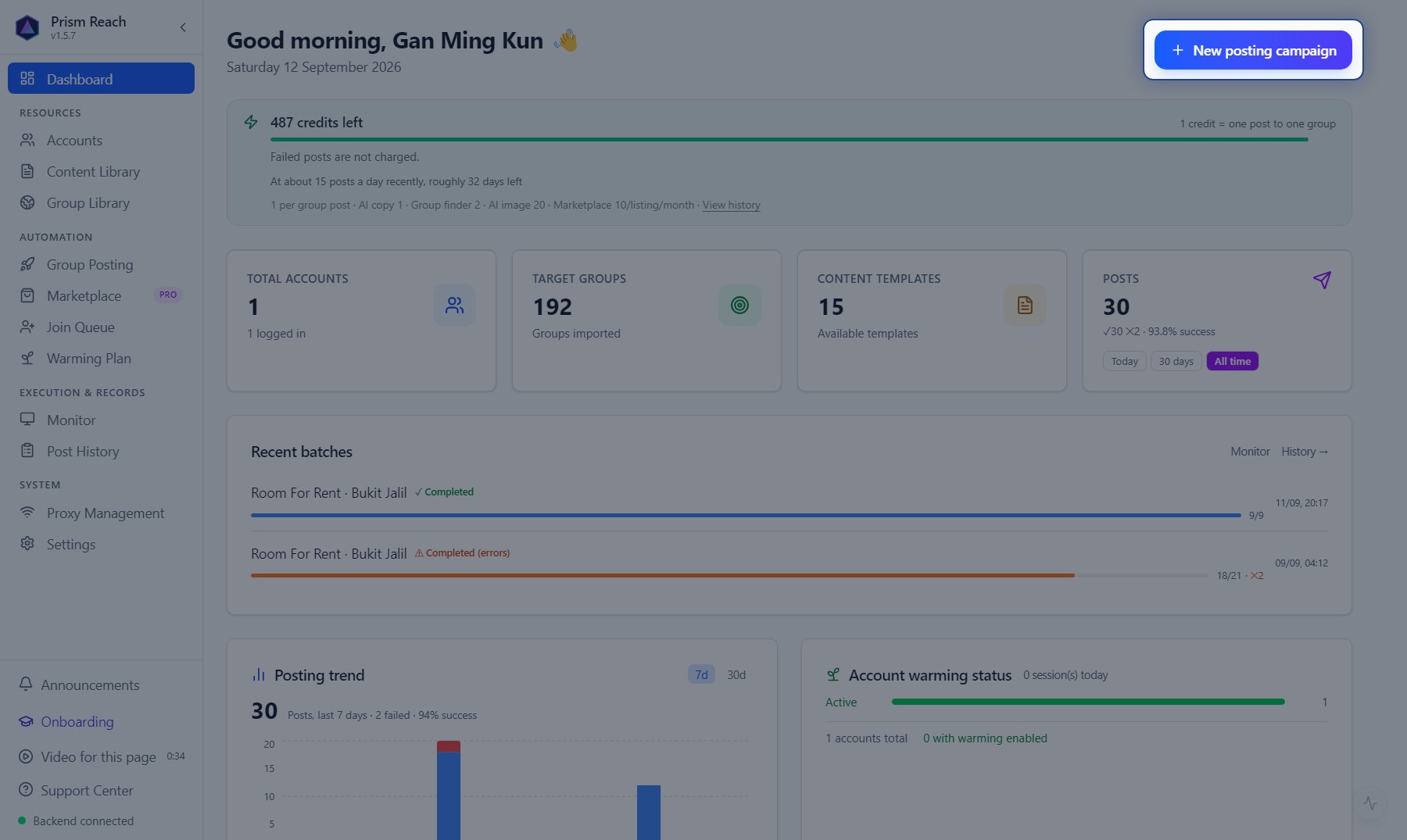
点下去,向导就打开了,顶上是四步:Accounts(选账号)› Post items(内容和群)› Schedule(排时间)› Preview & run(确认发出)。接下来第二到第六步,就是这四步。
第二步 · 向导①:选一个 Facebook 账号
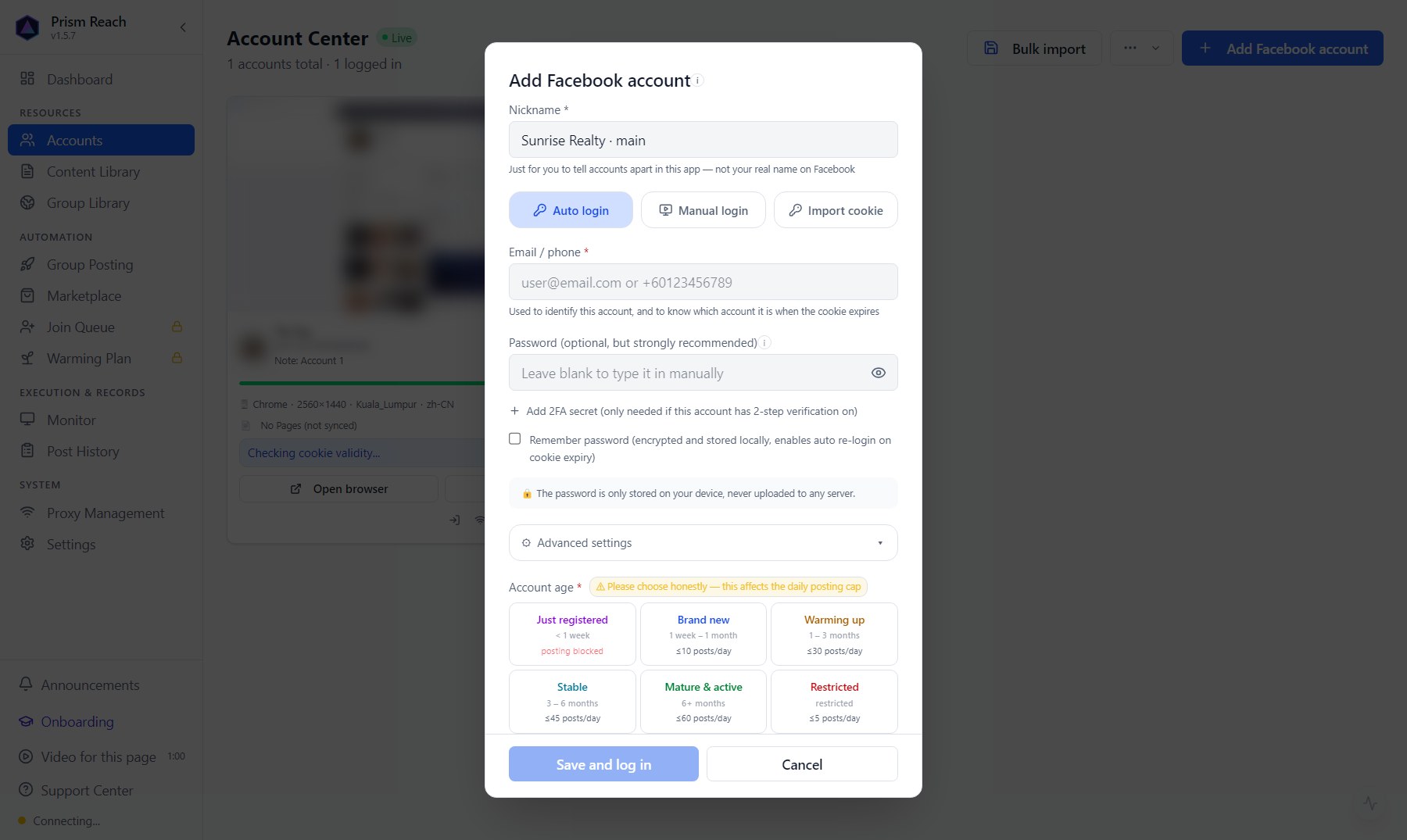
向导第一步列出所有能发帖的账号,勾一个就行。一个账号都没有? 向导会带你去「账号中心」,点 「Add Facebook account(添加 Facebook 账号)」:
- Nickname(备注名):自己认得就行,比如「主号」。不是 Facebook 上的名字。
- 登录方式三选一:「Auto login(自动登录)」填邮箱和密码,软件替你填;「Manual login(手动登录)」自己在弹出的浏览器里输入;「Import cookie(导入 Cookie)」适合已经在普通浏览器登录好的号。第一次用选自动登录就好。
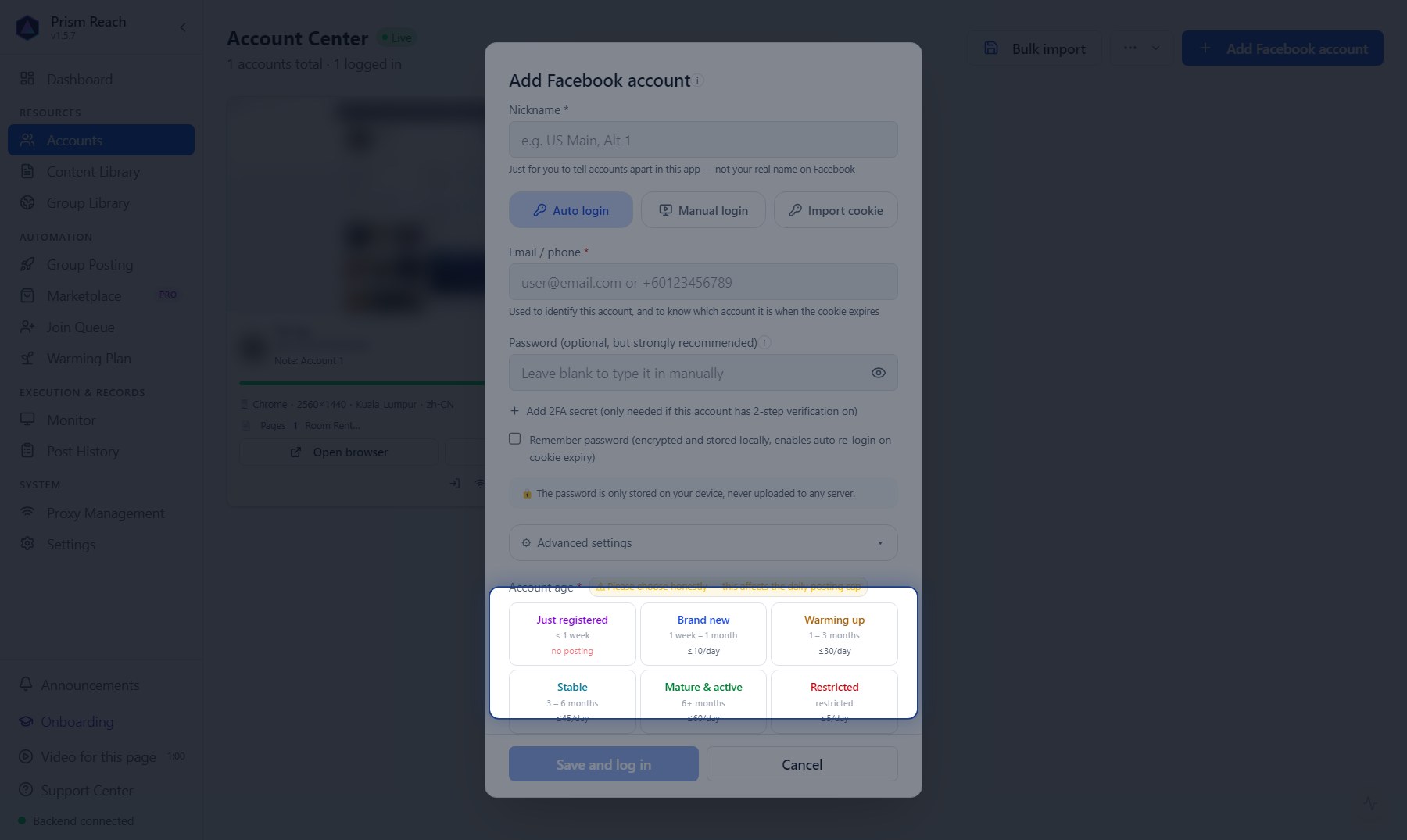
- Account age(账号年龄)——必须自己选,不选存不了。 它决定这个号每天能发多少:用了几年的老号选「Mature & active(成熟活跃 · 6 个月以上)」;千万别手滑选成「Just registered(刚注册)」,那一档是一条都不发的。
- 点 「Save and log in(保存并登录)」。软件会打开一个浏览器窗口,Facebook 要人机验证或手机验证码的话,就在那个窗口里完成,不要关掉它。
登录成功后,软件会自己接着做三件事,你不用等,直接回向导往下走:
- 同步群组:把这个号已经加入的群全部拉进「群组库」。
- 检测发帖权限:逐个打开这些群,看这个号在哪些群真的发得出去。这一步比较慢,没查完的群会先标成「? Undetected(未检测)」——不是不能发,只是还没查。
- 认地区和类型:看懂每个群覆盖哪个区、收房间还是整租,下一步选群就靠这批标签自动勾。
第三步 · 向导②上半:写这次要发的内容
向导第二步是一张「发什么 → 发到哪」的配对表:上半挑素材,下半挑群。
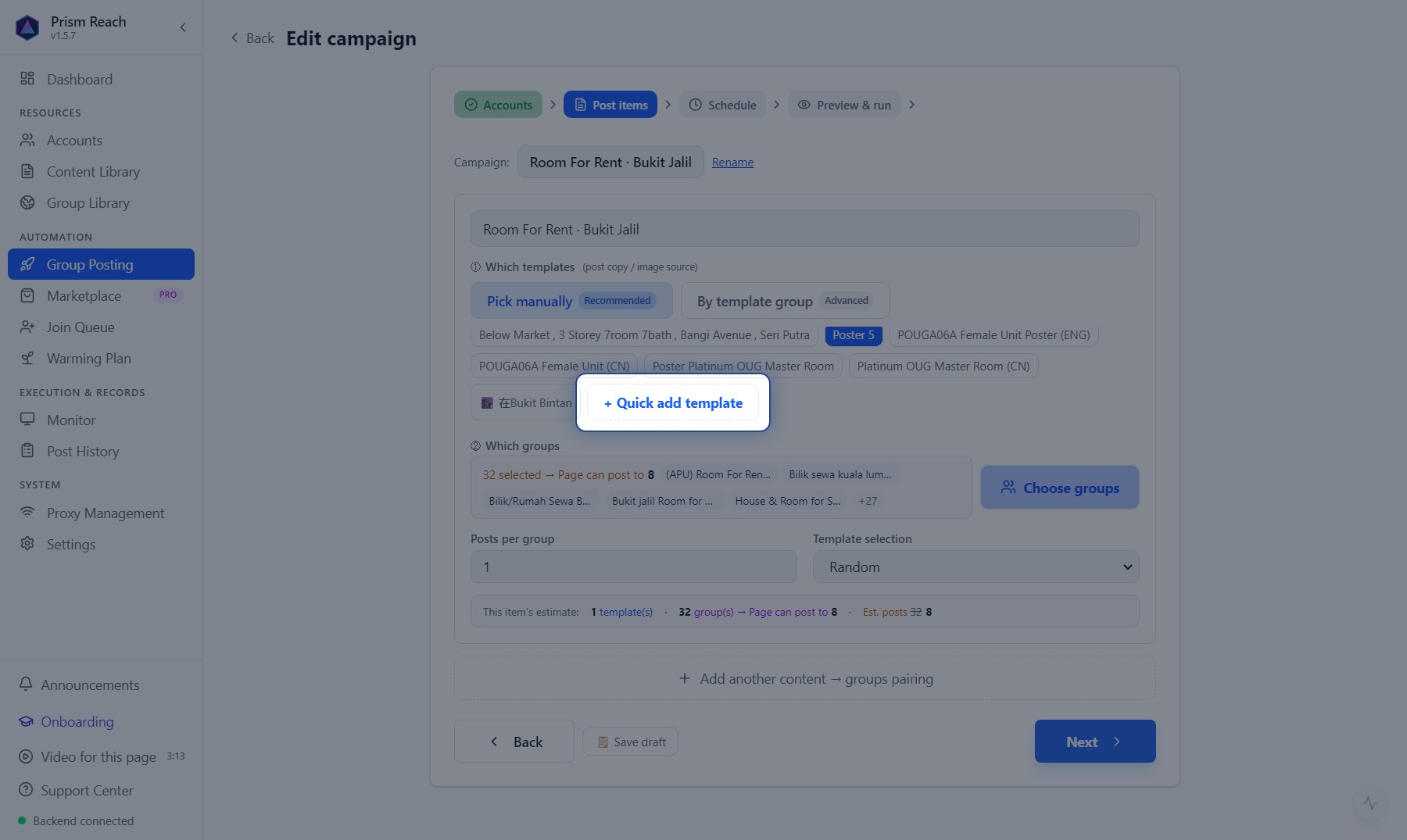
还没有素材?点 「+ Quick add template(快速新增素材)」,就在向导里写,不用跑去素材库:
- 放一张图(拖进来或点一下选)。
- 正文照你平常发的那样写就行,不用管格式。
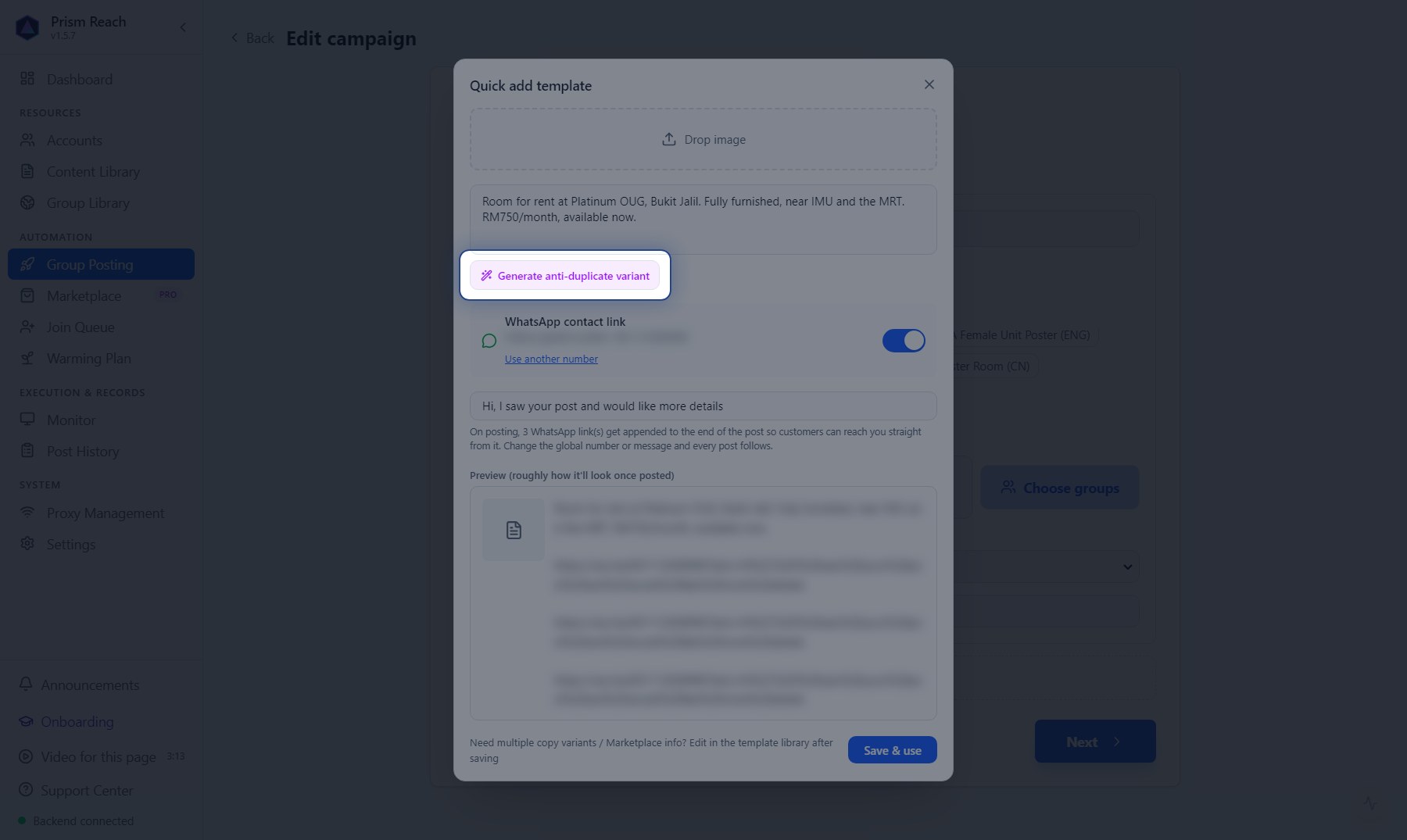
写完,点那颗紫色的「一键防重复(AI 加 Spin Text)」。 同一段文案发到几十个群,Facebook 很容易判定成刷屏;点一下,AI 会把能换的词挑出来,改成随机替换的写法 —— 每个群拿到的那一条都不一样。改得不满意可以撤销,也可以自己再改两个词。
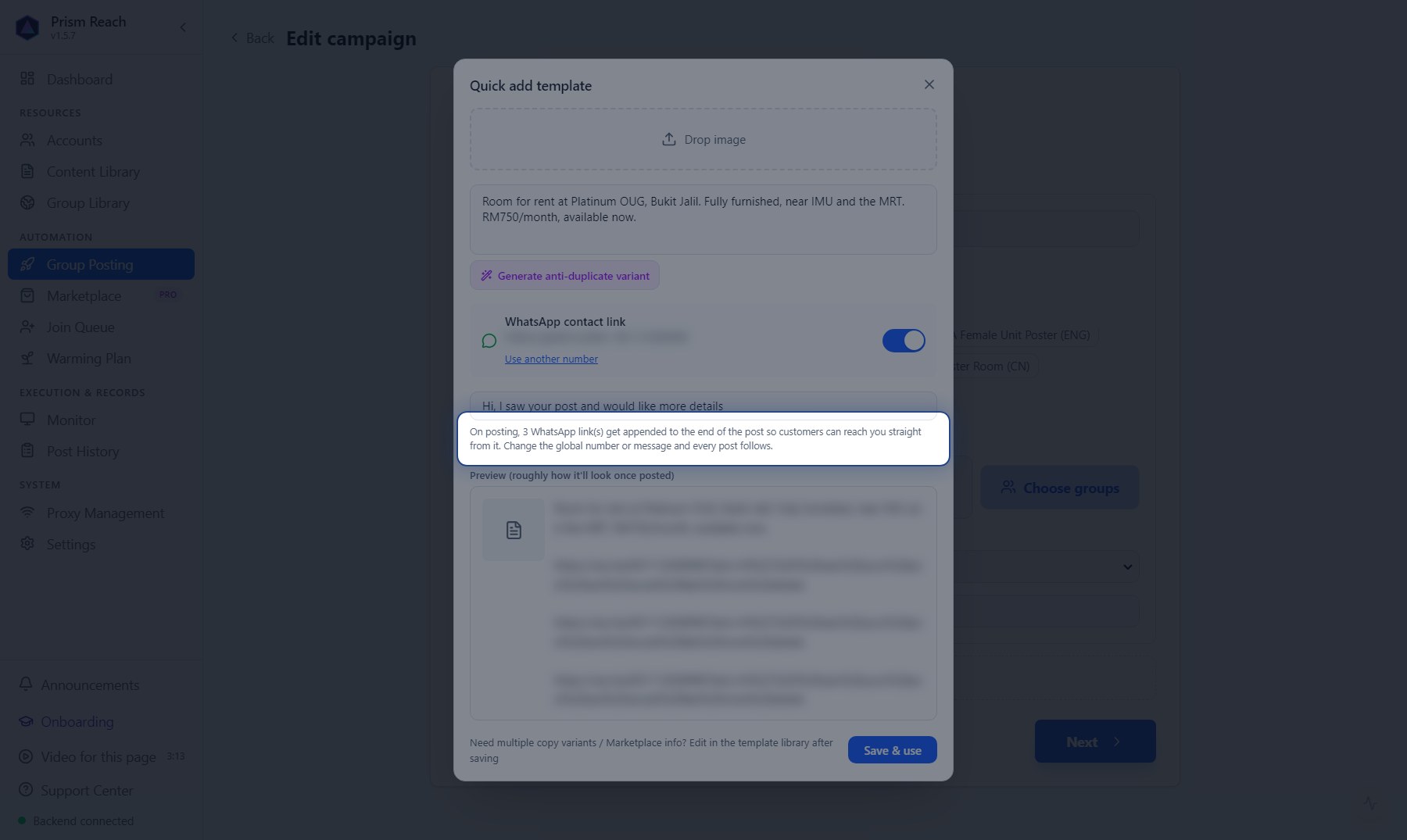
再往下是 WhatsApp 联系链接:发出去的时候,末尾会自动加上 3 条(一条空行隔一条,客户看到哪儿都点得到)。所以正文里别再自己贴一条 —— 手动放的不会被去掉,会变成 4 条,重复链接本身就是 Facebook 的垃圾信号。
最下面的 Preview(预览) 就是实际发出去的样子。看着没问题,点 「Save & use(保存并使用)」,这条素材就存进素材库、并且已经选好了。
第四步 · 向导②下半:选要发的群
同一步,往下点 「Choose groups(选择群组)」。
弹窗一打开,群已经替你勾好了:它读了你刚写的文案,认出地区和类型(比如「Bukit Jalil · 房间出租」),把对得上的群全勾上。左边这一栏写清楚了怎么分的:
- exact(精确):文案里点名的那个区的群。
- wider(更广):整个吉隆坡这种大群 —— 装得下你的房源就算。
- 没选中的也写明原因:地区不符、类型不符、这个群没有地区标签。

- 认错了?点 Area / Type 旁边的「Edit(改)」自己改。
- 被类型挡掉了几个群,想要回来?点「Ignore type(不按类型筛)」。
- 你自己整理过群、贴过标签?切到上面的 「Use my own tags(用我挑好的标签)」,只按你的标签选。
- 当然也可以自己再勾几个、去掉几个,手动动过的它会单独记着。
看一眼没问题,点右下角 「Confirm(确认)」。
第五步 · 向导③:排时间
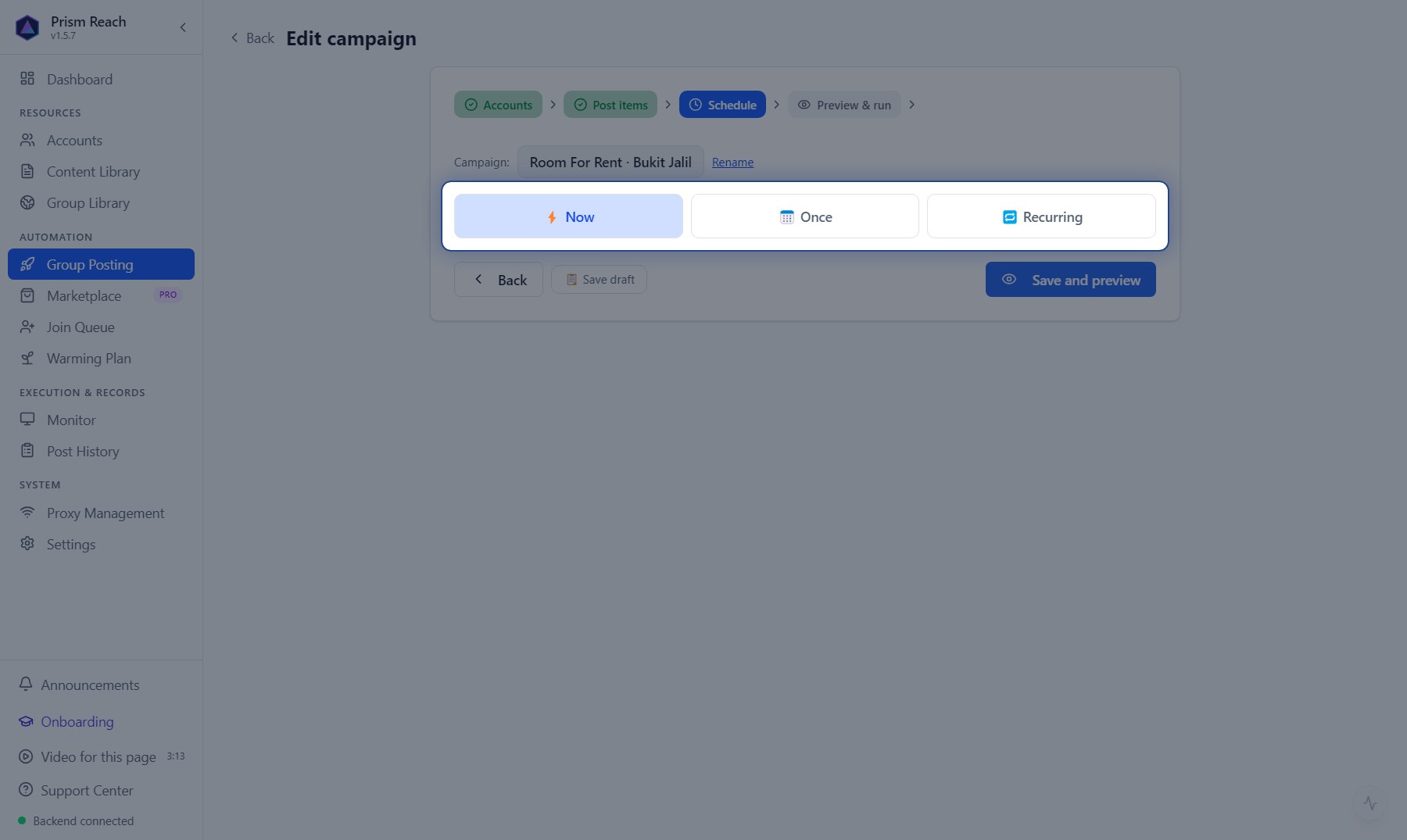
第一次选 「⚡ Now(立即)」 就好。以后想定时,可以选「📅 Once(定时一次)」或「🔁 Recurring(重复排程)」。
第六步 · 向导④:确认,发出
最后一步把要发的东西全部列一遍:「Will post from N account(s) to M group(s)」(将从 N 个账号发到 M 个群),后面跟着这次跳过几个群。
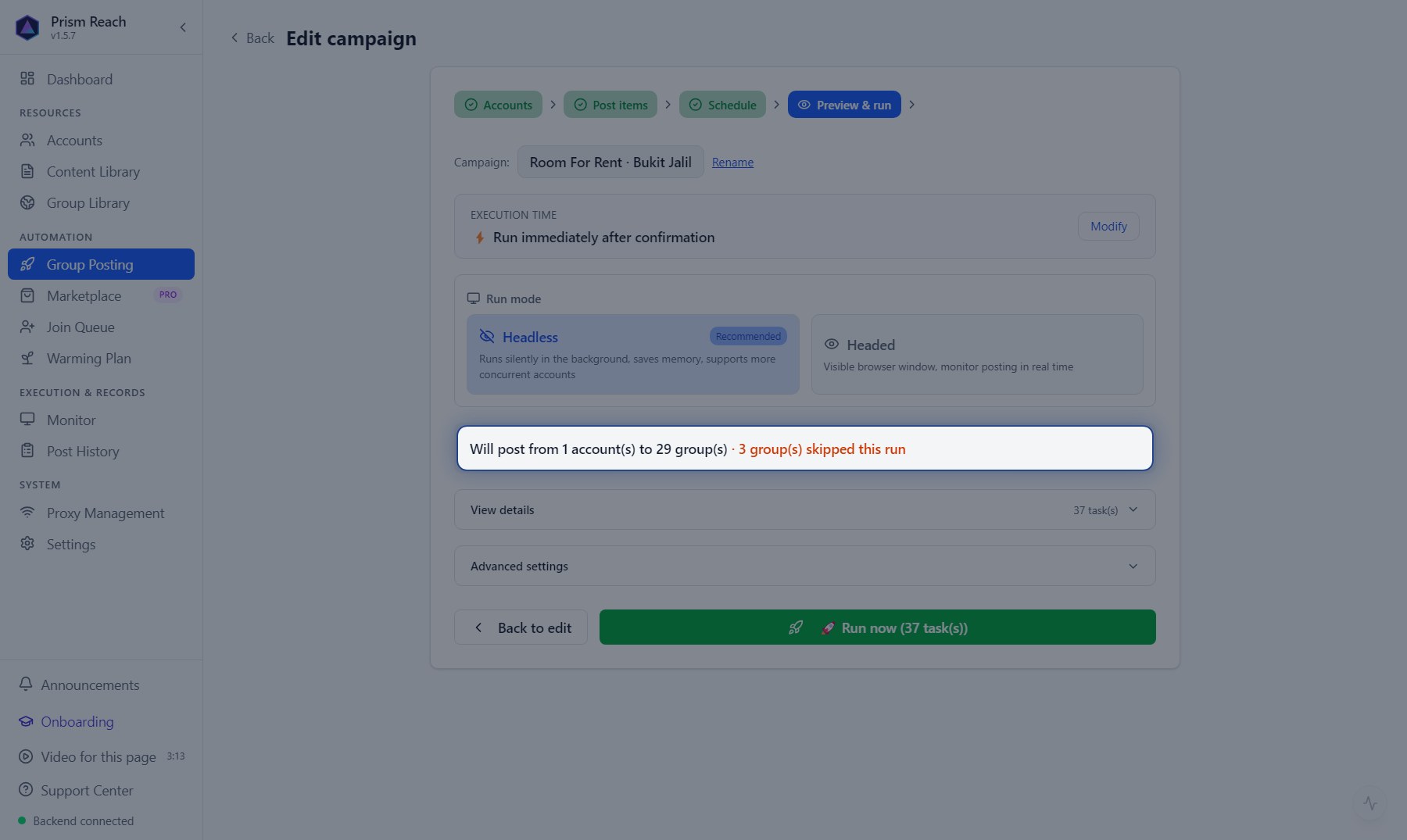
- Run mode(运行模式):「Headless(无头)」在后台悄悄跑,推荐;「Headed(有头)」开可见的浏览器窗口。第一次发帖不管选哪个都会开窗口给你看。
- 跳过的群会写明原因(买卖群、管理员关了发帖、还没检测过权限……)。还没检测过权限的那些,软件已经替你打开了「照样试一下」,不用去找开关;失败会写明原因,不影响其他群。
确认没问题,点 「Run now(立即执行)」。
第七步:它自己去发——去哪看
- 「Monitor(监控)」:正在发的时候看这里——哪个账号、发到哪个群、走到第几条。
- 一批发完会弹一张结算单:发出几条、失败几条、跳过几条。
- 「Post History(发送记录)」:每一条发到哪个群、几点发的、成没成功,都记着。
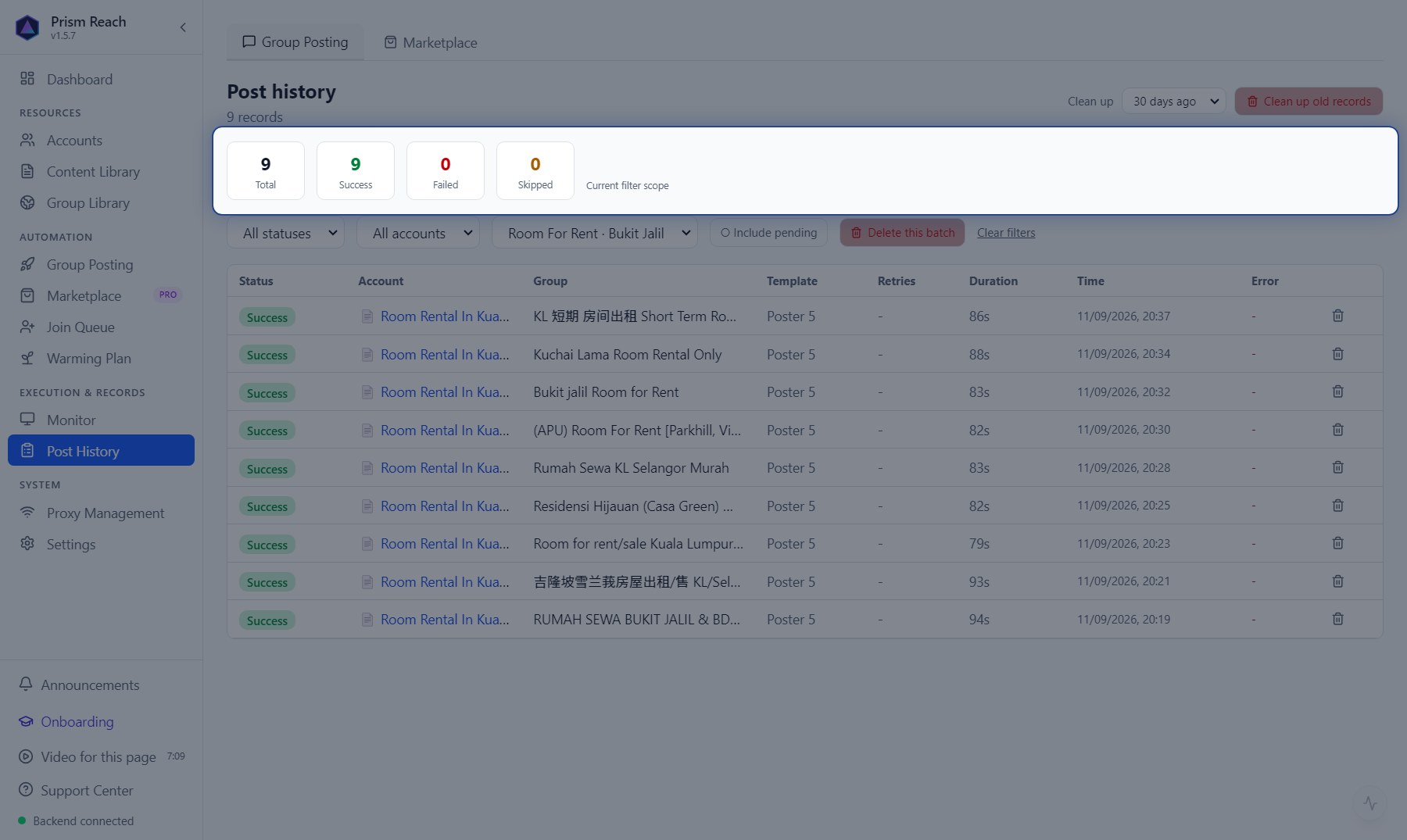
🎉 到这里,「从 0 到 1」就完成了。
下次再发,不用重新配
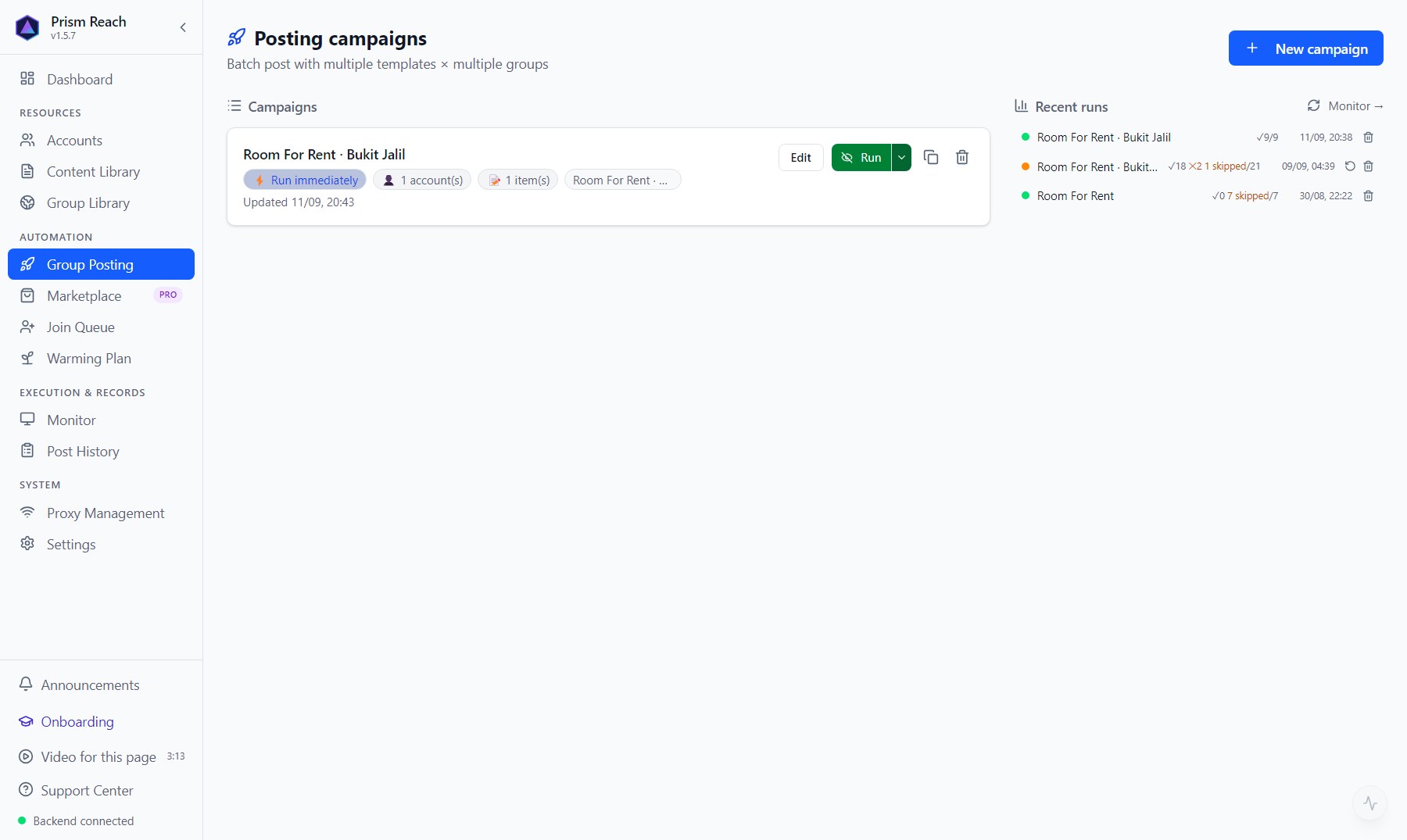
配好的活动留在「Group Posting(群组发帖)」的活动列表里。下次要再发:回到这里,点那一条的 「Run(执行)」 就行。换一条新素材发,就点「Edit(编辑)」换掉素材再执行。
支线 A:同步下来的群太少,或者没有合适的群
要先「找群」,再「入群」:
- 找群:「群组库」右上角「Find more groups(找更多群)」,输入关键词(比如 room for rent),AI 帮你在 Facebook 上搜群、打分,挑好的导入。也可以「Add Group(添加群组)」手动贴群链接。
- 入群:⚠️ 加进群组库 ≠ 你的号已经是群成员。在群组库选好群,点「Join Queue(入群队列)」排队,软件会在白天用真人节奏慢慢去申请。
找群免费版也能用;入群队列免费版送终身 50 次,Starter 及以上不限次数。详细说明见 03 · 群组库 和 04 · 入群队列。
支线 B:手上只有刚注册的新号
「Just registered(刚注册,< 1 周)」这一档系统禁止发帖——这是防封保护,不是故障,新号一上来就发帖几乎必被 Facebook 限制。7 天后会自动升到「Brand new(全新号)」,每天最多 10 帖。
- 这段时间可以开「Warming Plan(养号计划)」,让账号自动刷动态、点赞,攒一点「像真人」的记录。
- 更快的办法:先用一个正常用过的老号把主线跑通,新号在旁边慢慢养。
跑通之后,接下来看什么
- 想发得多又不重复、想用 AI 写文案 → 02 · 创建与管理素材
- 想扩大群覆盖 → 03 · 群组库 + 04 · 入群队列
- 想用 Facebook 主页(Page)身份发、想配多条素材 → 01 · 账号管理与登录 + 06 · 配置发帖活动
- 想上架 Marketplace → 07 · Marketplace 发布
- 遇到奇怪报错、担心封号 → 10 · 常见问题与风险提示
还没装 Prism Reach?
免费版不用信用卡,装好就能照着这篇走一遍。